Hinweis
Dieser Artikel gilt für die Bearbeitung von Empfehlungen auf Repositoryebene als Besitzer eines öffentlichen Repositorys.
Benutzer, die keine Repositorybesitzer sind, können zu globalen Sicherheitsempfehlungen in der GitHub Advisory Database unter github.com/advisories beitragen. Die Bearbeitung globaler Empfehlungen hat keine Auswirkungen auf die Darstellung der Empfehlung im Repository. Weitere Informationen finden Sie unter Editing security advisories in the GitHub Advisory Database.
Adding a collaborator to a security advisory
Collaborators have write permissions to the security advisory. For more information, see Berechtigungsstufen für Sicherheitsempfehlungen für ein Repository.
Hinweis
Wenn Sie einen Benutzer aus einem Repository oder einer Organisation entfernen und der Benutzer auch ein Projektmitarbeiter in einer Sicherheitsempfehlung ist, werden GitHub den Benutzer automatisch als Projektmitarbeiter für die Sicherheitsempfehlung entfernen. Dadurch wird verhindert, dass nicht autorisierter Zugriff von Ex-Projektmitarbeitern erfolgt. For more information about removing a collaborator on a security advisory, see Removing a collaborator from a repository security advisory.
- Navigieren Sie auf GitHub zur Hauptseite des Repositorys.
- Klicke unter dem Repositorynamen auf Security. Wenn die Registerkarte „Security“ nicht angezeigt wird, klicke im Dropdownmenü auf Security.

- Klicke in der linken Randleiste unter „Reporting“ auf Advisories.
- In the "Security Advisories" list, click the security advisory you'd like to add a collaborator to.
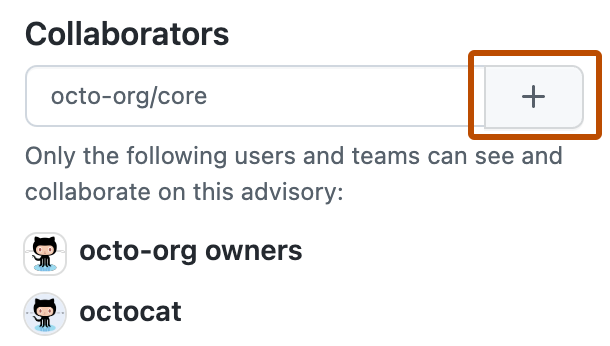
- On the right side of the page, under "Collaborators", type the name of the user or team you'd like to add to the security advisory.
- Click to add the selected user or team as a collaborator.