Einführung
Sie können Copilot Codeüberprüfung so konfigurieren, dass Pullanforderungen automatisch überprüft werden. Eine Übersicht über automatische Pull-Request-Überprüfungen findest du unter Informationen zur GitHub Copilot Code-Review.
Konfiguration automatischer Code-Reviews für deine eigenen Pull-Requests
Hinweis
Dies ist nur verfügbar, wenn Sie den Copilot Pro, Copilot Pro+ oder Copilot Max Plan nutzen.
-
Klicke in der oberen rechten Ecke einer beliebigen Seite auf dein Profilbild und dann auf Copilot settings.
-
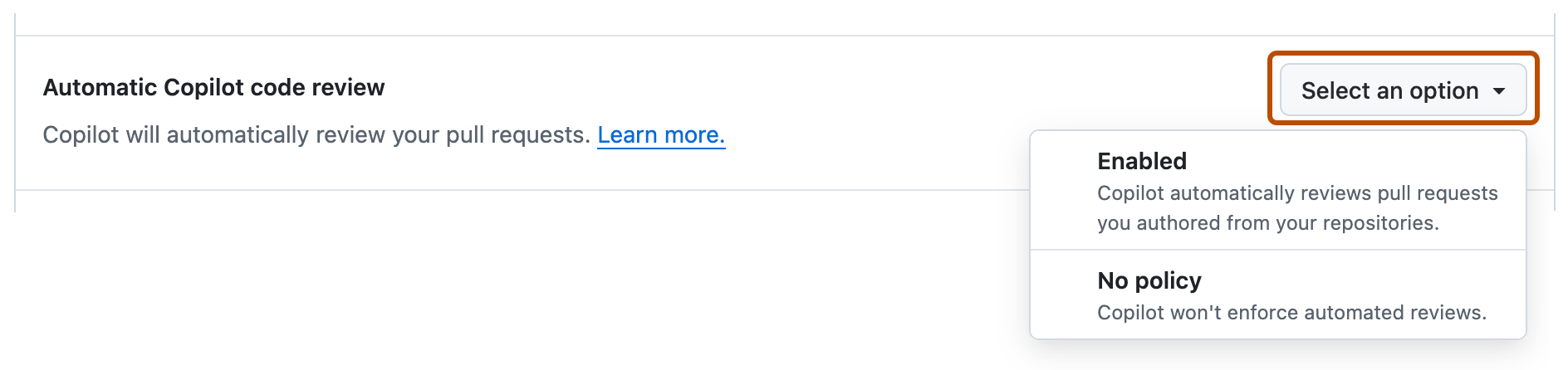
Suchen Sie die Option "Automatisch Copilot Codeüberprüfung ", und klicken Sie auf die Dropdownschaltfläche.
-
Wähle im Dropdownmenü Enabled aus.

Konfigurieren des automatischen Code Reviews für ein einzelnes Repository
-
Navigieren Sie auf GitHub zur Hauptseite des Repositorys.
-
Klicke unter dem Repositorynamen auf Settings. Wenn die Registerkarte „Einstellungen“ nicht angezeigt wird, wähle im Dropdownmenü die Option Einstellungen aus.

-
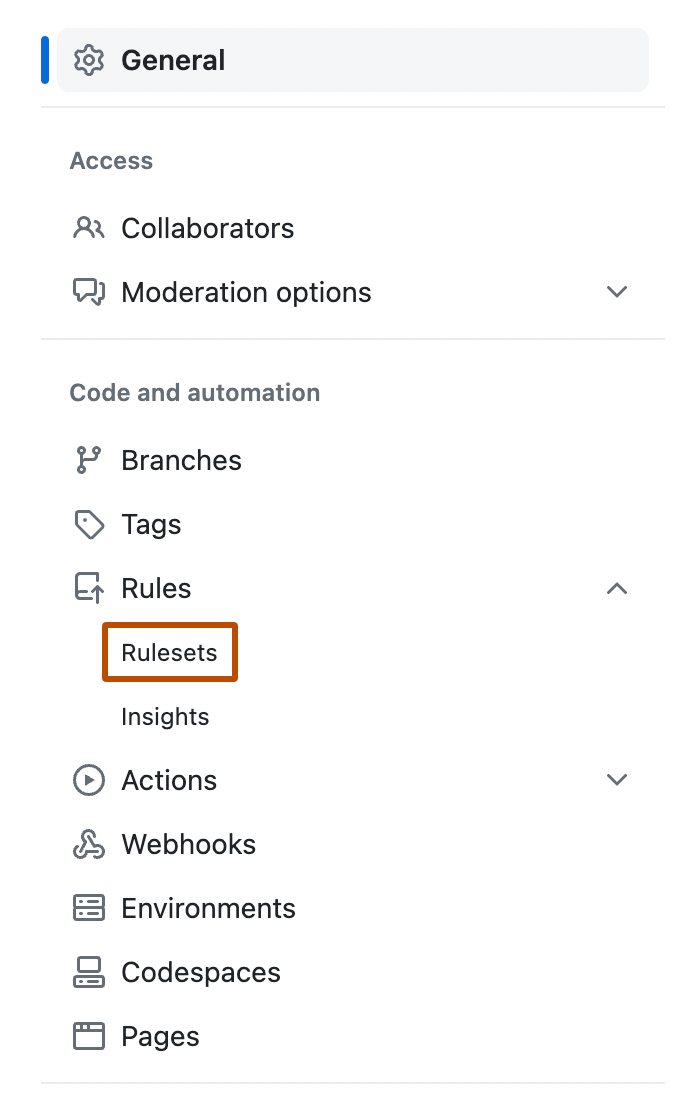
Klicke auf der linken Randleiste unter „Code und Automatisierung“ auf Regeln und dann auf Regelsätze.
-
Klicken Sie auf Neuer Regelsatz.
-
Klicken Sie auf Neuer Branch-Regelsatz.
-
Geben Sie unter „Regelsatzname“ einen Namen für den Regelsatz ein.
-
Um den Regelsatz zu aktivieren, wählst du unter „Enforcement Status“ Active aus.
-
Klicke unter „Target branches“ auf Add target, und wähle eine der Optionen aus, z. B. Include default branch oder Include all branches.
-
Klicke unter „Target branches“ auf Add target, und wähle eine der Zieloptionen aus.
-
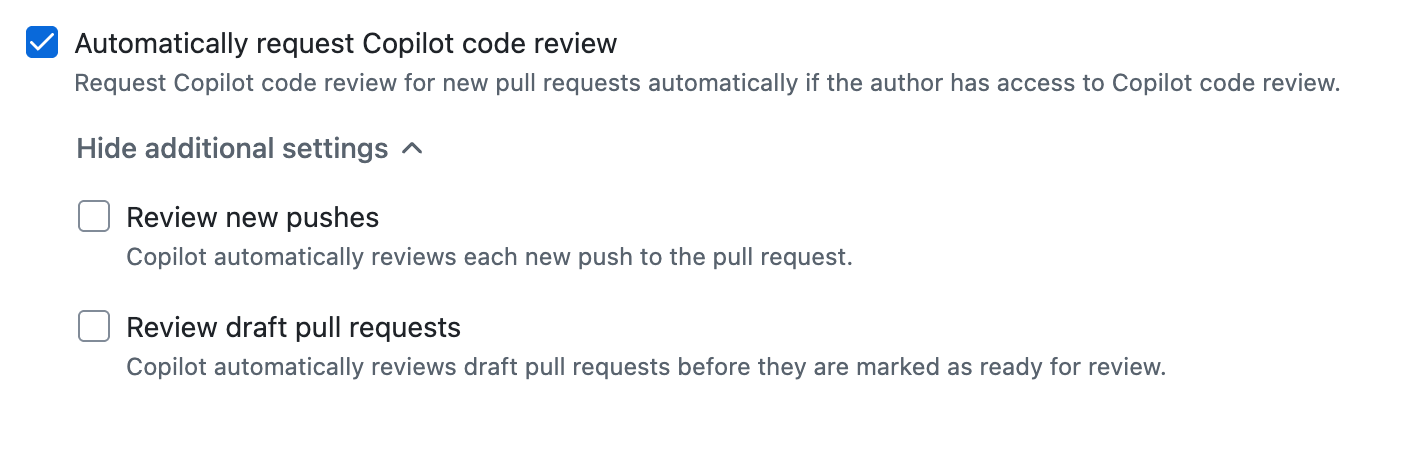
Wähle unter „Branch rules“ die Option Automatically request Copilot Codeüberprüfung aus.
Dadurch werden verschiedene untergeordnete Optionen erweitert.
-
Wenn Copilot alle neuen Pushss an den Pull Request überprüfen soll, wähle optional Review new pushes aus.
Wenn diese Option nicht ausgewählt ist, überprüft Copilot den Pull Request lediglich einmal.
-
Wenn Copilot Pull Requests im Entwurfsstatus überprüfen soll, wähle optional Review draft pull requests aus.
Das kann eine nützliche Option sein, um Fehler frühzeitig zu erkennen, bevor eine Überprüfung durch einen Benutzer angefordert wird.
-
Klicke unten auf der Seite auf Create.


Konfigurieren des automatischen Code Reviews für Repositorys in einer Organisation
-
Klicke in der rechten oberen Ecke von GitHub auf dein Profilbild und dann auf Your organizations.
-
Wählen Sie eine Organisation aus, indem Sie darauf klicken.
-
Klicke unter dem Organisationsnamen auf Settings. Wenn die Registerkarte „Einstellungen“ nicht angezeigt wird, wähle im Dropdownmenü die Option Einstellungen aus.

-
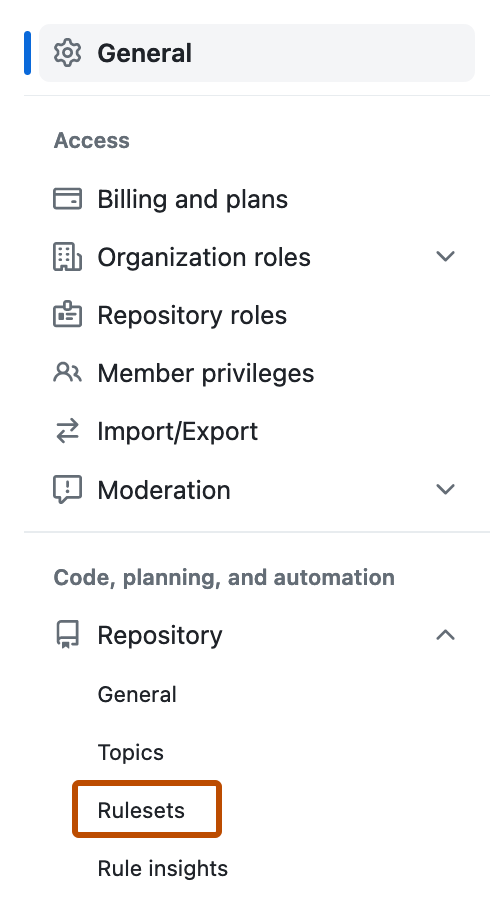
Klicke auf der linken Randleiste im Abschnitt „Code, planning, and automation“ auf Repository und anschließend auf Rulesets.
-
Klicken Sie auf Neuer Regelsatz.
-
Klicken Sie auf Neuer Branch-Regelsatz.
-
Geben Sie unter „Regelsatzname“ einen Namen für den Regelsatz ein.
-
Um den Regelsatz zu aktivieren, wählst du unter „Enforcement Status“ Active aus.
-
Klicke unter „Target repositories“ auf Add target, und wähle entweder Include by pattern oder Exclude by pattern aus.
-
Geben Sie ein Muster ein, das mit den Repositorynamen übereinstimmt, die Sie anvisieren möchten, z. B.
*feature, um alle Repositories mit Namen zu erfassen, die auffeatureenden.Eine Mustervergleichssyntax finden Sie unter Erstellen von Regelsätzen für Repositorys in deiner Organisation.
-
Klicken Sie auf "Einschlussmuster hinzufügen " oder auf "Ausschlussmuster hinzufügen".
-
Wiederholen Sie diesen Vorgang für alle zusätzlichen Muster.
Hinweis
Du kannst demselben Regelsatz mehrere Ausrichtungskriterien hinzufügen. Ausschlussmuster werden nach Einschlussmustern angewendet. Du kannst beispielsweise alle Repositorys einschließen, die dem Muster
*cat*entsprechen, und dann explizit ein Repository ausschließen, das dem Musternot-a-catentspricht. -
Klicke unter „Target branches“ auf Add target, und wähle eine der Zieloptionen aus.
-
Wähle unter „Branch rules“ die Option Automatically request Copilot Codeüberprüfung aus.
Dadurch werden verschiedene untergeordnete Optionen erweitert.
-
Wenn Copilot alle neuen Pushss an den Pull Request überprüfen soll, wähle optional Review new pushes aus.
Wenn diese Option nicht ausgewählt ist, überprüft Copilot den Pull Request lediglich einmal.
-
Wenn Copilot Pull Requests im Entwurfsstatus überprüfen soll, wähle optional Review draft pull requests aus.
Das kann eine nützliche Option sein, um Fehler frühzeitig zu erkennen, bevor eine Überprüfung durch einen Benutzer angefordert wird.
-
Klicke unten auf der Seite auf Create.


Konfigurieren der Überprüfungsaufwandsstufe für ein Repository
Hinweis
Der mittlere Prüfaufwand ist unter Öffentliche Vorschau angegeben und kann sich ändern.
Sie können die Standardmäßige Überprüfungsaufwandsstufe festlegen, die Copilot Codeüberprüfung für automatische Rezensionen in einem Repository verwendet wird. Eine Übersicht über überprüfungsaufwandsstufen finden Sie unter Informationen zur GitHub Copilot Code-Review.
-
Navigieren Sie auf GitHub zur Hauptseite des Repositorys.
-
Klicke unter dem Repositorynamen auf Settings. Wenn die Registerkarte „Einstellungen“ nicht angezeigt wird, wähle im Dropdownmenü die Option Einstellungen aus.
-
Klicken Sie im Abschnitt „Code & Automatisierung“ der Seitenleiste auf Copilot und dann auf Codeüberprüfung.
-
Wählen Sie neben „Prüfaufwandsstufe“ die Aufwandsstufe für automatische Überprüfungen in diesem Repository aus.
- Niedrig: Standardüberprüfung (Standardeinstellung).
- Mittel: Tiefere Analyse komplexer Logik, sicherheitsrelevanter Code und dienstübergreifender Änderungen.
Mittlere Rezensionen verwenden mehr GitHub Actions Minuten und AI credits. Wenn Sie mittlere Anstrengungen verwenden, sollten Sie größere oder selbst gehostete Läufer für eine bessere Leistung konfigurieren. Siehe Konfigurieren von Runnern für die GitHub Copilot-Codeüberprüfung.