Al adoptar GitHub Copilot en una empresa, querrá establecer presupuestos y realizar un seguimiento de los gastos para asegurarse de que el lanzamiento sea sostenible. GitHub ofrece herramientas de facturación para ayudarle a visualizar los patrones de gasto, controlar AI credits el consumo con controles de presupuesto, recibir alertas cuando alcance los umbrales de presupuesto y optimizar el uso de licencias.
Descripción de quién puede conceder licencias
Para controlar los gastos, es importante comprender quién puede afectar a la factura al conceder licencias a los usuarios. Son personas con el rol de propietario de la organización en organizaciones en las que se habilita GitHub Copilot. Los propietarios de la organización pueden recibir solicitudes de acceso de los miembros a través de la interfaz de GitHub usuario.
Se recomienda identificar a las personas con este rol y comunicarse con ellas sobre la estrategia de la empresa para distribuir licencias. Por ejemplo, es posible que tengas un presupuesto o un programa piloto limitado, o bien que distribuyas las licencias desde un sitio web interno.
Para más información, consulta Visualizar a las personas en tu empresa.
Gestión del uso de AI credits
Cada licencia Copilot incluye AI credits, que se comparten en toda la organización. Cuando se agote el saldo, el uso adicional se cobra a razón de $0.01 USD por AI credit, sujeto a tus controles de presupuesto.
Seguimiento del uso
Para hacer un seguimiento del AI credits consumo, vaya a Facturación & licencias > Uso de IA en la configuración de la empresa. Puede filtrar el uso por usuario, modelo, organización o centro de costos y exportar los datos para su posterior análisis.
Control del uso con presupuestos
Puede establecer presupuestos en el nivel de usuario, centro de costos y empresa para controlar cómo AI credits se consumen. Para obtener información general sobre cómo funcionan los controles de presupuesto, consulte Presupuestos para la facturación basada en el uso. Para obtener instrucciones sobre cómo elegir la configuración correcta, consulte Optimización de la configuración del presupuesto.
Asignación de gastos a grupos de usuarios
Puedes crear centros de coste para asignar gastos a unidades de negocio individuales o grupos de usuarios. Los centros de coste te permiten realizar el seguimiento de los costos vinculados a diferentes iniciativas y cobrar los costos a áreas específicas de la empresa.
Por ejemplo, si estaba ejecutando un programa piloto para GitHub Copilot para grandes empresas un grupo de empleados, es posible que desee crear un centro de costos para realizar un seguimiento de sus gastos y establecer un presupuesto independientemente del resto de la empresa.
Para más información, consulta Control y seguimiento de los costos a escala.
Prevención de gastos excesivos
Puede establecer presupuestos para controlar Copilot el gasto en varios niveles.
- Los presupuestos por usuario limitan cuántos AI credits puede consumir cada usuario por ciclo de facturación, tanto del fondo común como del consumo adicional.
- Los presupuestos de los centros de costes y los límites de gasto de la empresa limitan los cargos por consumo una vez agotado el fondo compartido.
Habilite "Detener el uso cuando se alcance el límite de presupuesto" en cada límite de gasto que cree. Sin él, alcanzar un límite envía una notificación, pero no bloquea el uso y los cargos continúan acumulando.
Para obtener instrucciones paso a paso, consulte Configuración de presupuestos para controlar el gasto en productos medidos.
Visualización de tendencias de gastos
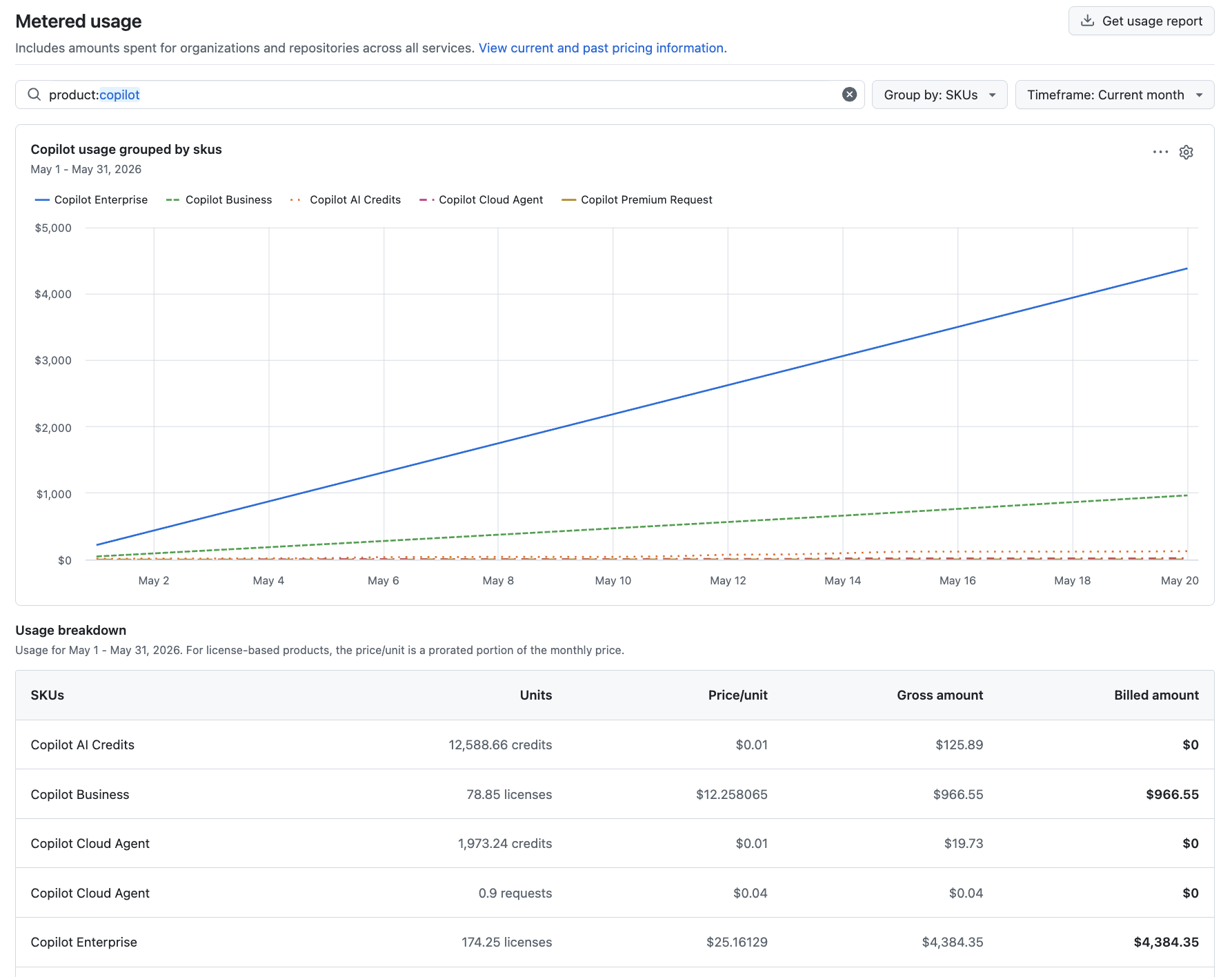
Puede comprender las tendencias de gasto viendo gráficos de uso durante un período determinado. El uso incluye los costes de las licencias Copilot y cualquier AI credits adicional más allá del cupo incluido.
Para obtener información más detallada, puede agrupar el uso por tipo de Copilot plan y las empresas pueden filtrar los resultados por centro de costos.
-
Vaya a la configuración de la cuenta empresarial o de la organización y haga clic en Facturación y licencias.
-
En la barra lateral de la izquierda, haz clic en Usage. En el caso de las empresas, haga clic en Uso medido.
-
En la sección "Metered usage", en el campo de búsqueda, escribe
product:copilot. Para filtrar por centro de coste, agrega una consulta comocost_center:ce-pilot-group. -
Para comprender las diferencias de gasto entre Copilot Business y Copilot Enterprise planes, seleccione el menú desplegable Grupo: Ninguno y haga clic en Agrupar por: SKU.
-
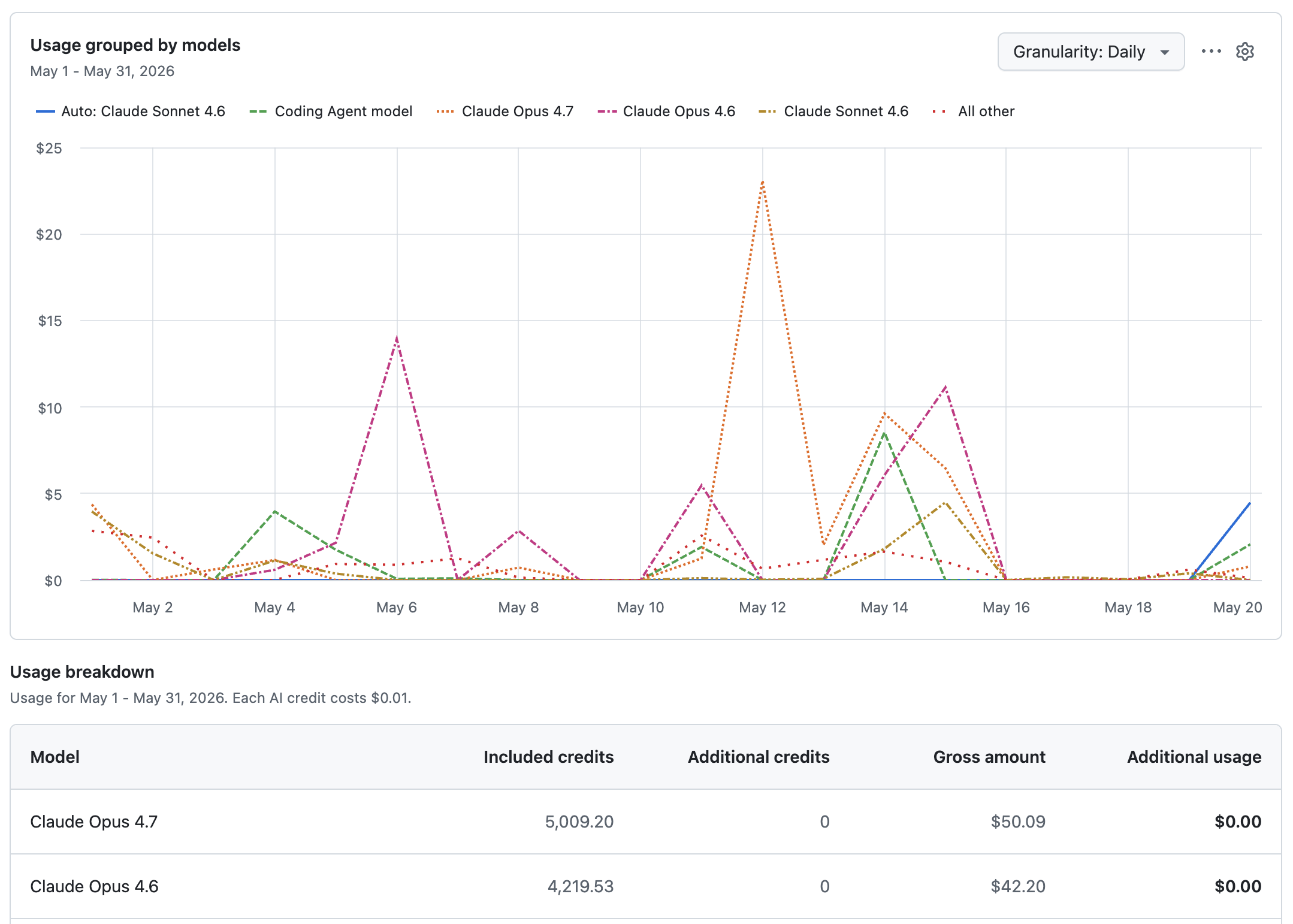
Para visualizar AI credits el consumo en detalle, en la barra lateral izquierda, en "Uso medido", haga clic en Uso de IA.
-
De forma predeterminada, el gráfico y la tabla muestran el uso agrupado por modelo. Usa los controles de filtro, "Group by" y "Timeframe" para mostrar los datos que quieras.


Pasos siguientes
Además de administrar el gasto en licencias, es importante asegurarse de que las licencias se usan de forma eficaz. Cuando empiece a implementar Copilot en una empresa, puede que observe tasas bajas de adopción al principio. Un proceso de habilitación eficaz es esencial para impulsar la adopción de Copilot en su empresa. Adapte este proceso a las necesidades y objetivos de su empresa y diseñe para ayudar a los equipos a comprender cómo usar Copilot de forma eficaz.
Para asegurarte de que las licencias se usan de forma eficaz, puedes usar la API para identificar a los usuarios inactivos. Se recomienda enviar a estos usuarios un mensaje con consejos y recursos para comenzar. Si un usuario permanece inactivo, puedes revocar su licencia y asignarla a otro usuario.
Si no está seguro de la mejor manera de distribuir licencias, GitHub ha encontrado que muchas implementaciones exitosas ofrecen un modelo completamente autoservicio en el que los desarrolladores pueden reclamar una licencia sin necesidad de aprobación. Esto permite que las personas comiencen rápidamente y garantiza que otorga licencias a quienes planean usarlas.
Para obtener más información, consulte: