Повторы используют привилегии актёра, который изначально запустил рабочий процесс, а не привилегии актёра, инициировавшего повтор. Рабочий процесс также будет использовать те же GITHUB_SHA (фиксация SHA) и GITHUB_REF (git ref) исходного события, которое активировало выполнение рабочего процесса.
Запуск рабочего процесса можно повторить максимум 50 раз. Это ограничение включает как полные повторы, так и повторы подмножества заданий.
Повторный запуск всех заданий в рабочем процессе
-
На GitHubперейдите на главную страницу репозитория.
-
Под именем репозитория щелкните Actions.

-
На левой боковой панели щелкните нужный рабочий процесс.
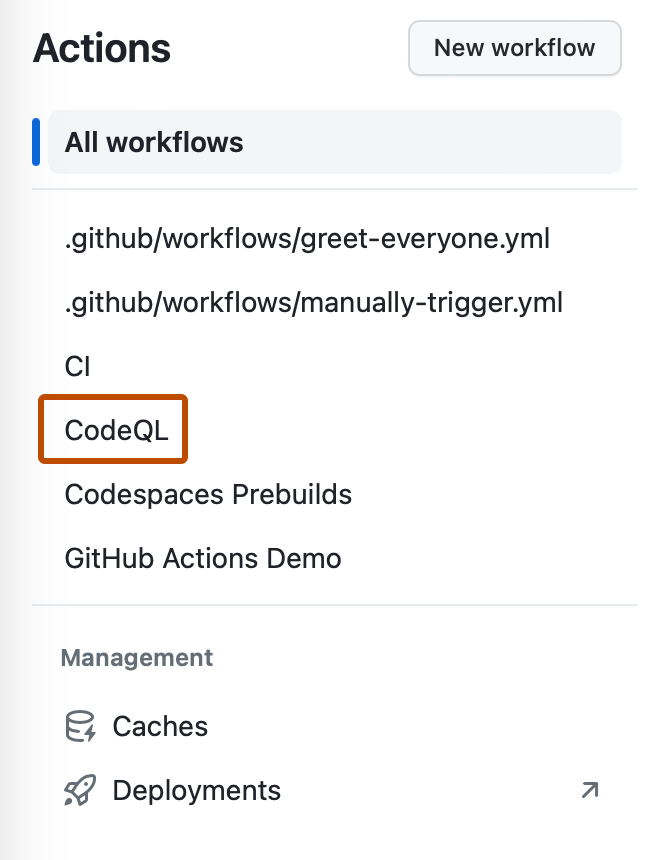
-
В списке запусков рабочего процесса щелкните имя запуска, чтобы просмотреть сводку по выполнению рабочего процесса.
-
В правом верхнем углу рабочего процесса повторно запустите задания.
- Если какие-либо задания не сработали, выберите выпадающее меню Re-run jobs и нажмите Rerun all jobs.
- Если не удалось выполнить задания, нажмите кнопку "Повторно выполнить все задания".
-
Чтобы включить ведение журнала диагностики для средства выполнения и ведение журнала пошаговой отладки для повторного выполнения, установите флажок Включить ведение журнала отладки. Дополнительные сведения см. в разделе Включение ведения журналов отладки.
-
Нажмите кнопку "Повторно выполнить задания".


-
Чтобы повторно запустить неудачный рабочий процесс, используйте
run rerunподкоманда, заменивRUN_IDидентификатор неудачного запуска, который требуется повторно запустить. Если вы не указалиrun-id, GitHub CLI возвращается интерактивное меню для выбора недавнего неудачного запуска.Shell gh run rerun RUN_ID
gh run rerun RUN_IDЧтобы включить ведение журнала диагностики runner и ведение журнала отладки шага для повторного выполнения, используйте
--debugфлаг.Shell gh run rerun RUN_ID --debug
gh run rerun RUN_ID --debug -
Чтобы просмотреть ход выполнения рабочего процесса, используйте подкоманду
run watchи выберите нужное выполнение в интерактивном списке.Shell gh run watch
gh run watch
Повторное выполнение неудачно завершившихся заданий в рабочем процессе
-
На GitHubперейдите на главную страницу репозитория.
-
Под именем репозитория щелкните Actions.
-
На левой боковой панели щелкните нужный рабочий процесс.
-
В списке запусков рабочего процесса щелкните имя запуска, чтобы просмотреть сводку по выполнению рабочего процесса.
-
В правом верхнем углу рабочего процесса выберите выпадающее меню « Повтор запуска заданий » и нажмите « Повторить запуск неудачных заданий».
-
Чтобы включить ведение журнала диагностики для средства выполнения и ведение журнала пошаговой отладки для повторного выполнения, установите флажок Включить ведение журнала отладки. Дополнительные сведения см. в разделе Включение ведения журналов отладки.
-
Нажмите кнопку "Повторно выполнить задания".
Чтобы повторно запустить неудачные задания в рабочем процессе, используйте подкоманду run rerun с флагом --failed. Замените RUN_ID идентификатором запуска, для которого вы хотите повторно запустить неудачные задания. Если вы не указали run-id, GitHub CLI возвращается интерактивное меню для выбора недавнего неудачного запуска.
gh run rerun RUN_ID --failed
Чтобы включить ведение журнала диагностики runner и ведение журнала отладки шага для повторного выполнения, используйте --debug флаг.
gh run rerun RUN_ID --failed --debug
Повторный запуск определенного задания в рабочем процессе
-
На GitHubперейдите на главную страницу репозитория.
-
Под именем репозитория щелкните Actions.
-
На левой боковой панели щелкните нужный рабочий процесс.
-
В списке запусков рабочего процесса щелкните имя запуска, чтобы просмотреть сводку по выполнению рабочего процесса.
-
В разделе «Вакансии» левой боковой панели, рядом с заданием, которое вы хотите перезапустить, нажмите .
-
Чтобы включить ведение журнала диагностики для средства выполнения и ведение журнала пошаговой отладки для повторного выполнения, установите флажок Включить ведение журнала отладки. Дополнительные сведения см. в разделе Включение ведения журналов отладки.
-
Нажмите кнопку "Повторно выполнить задания".
Чтобы повторно запустить определенное задание в рабочем процессе, используйте подкоманду run rerun с флагом --job. Замените JOB_ID идентификатором задания, которое вы хотите запустить повторно.
gh run rerun --job JOB_ID
Чтобы включить ведение журнала диагностики runner и ведение журнала отладки шага для повторного выполнения, используйте --debug флаг.
gh run rerun --job JOB_ID --debug
Проверка предыдущих запусков рабочего процесса
-
На GitHubперейдите на главную страницу репозитория.
-
Под именем репозитория щелкните Actions.
-
На левой боковой панели щелкните нужный рабочий процесс.
-
В списке запусков рабочего процесса щелкните имя запуска, чтобы просмотреть сводку по выполнению рабочего процесса.
-
Справа от имени запуска выберите раскрывающееся меню "Последняя версия" и щелкните предыдущую попытку выполнения.