Примечание.
- Эта функция сейчас действует Публичный предварительный просмотр и может измениться.
- Предпочтения на уровне пользователя в настоящее время доступны только для пользователей тарифа OR Copilot ProCopilot Pro+ .
Память второго пилота Давайте Copilot узнаем о вашей базе кода и ваших личных предпочтениях, помогая Copilot облачный агент, Обзор кода Copilotи Второй пилот CLI работать более эффективно.
Дополнительные сведения см. в разделе О памяти GitHub Copilot.
Включение Память второго пилота
Для пользователей с индивидуальной Copilot подпиской на Copilot Pro или Copilot Pro+, Память второго пилота по умолчанию включено. Эти пользователи могут управлять настройками в своих личных Copilot настройках.
Для корпоративных и Copilot организационных подписок по Память второго пилота умолчанию отключён и должен быть включён в настройках корпоративного или организационного режима.
Пользователи, получающие Copilot услуги от организации, должны иметь Память второго пилота возможность включить это в корпоративных или корпоративных настройках.
Примечание.
Если пользователю назначают Copilot подписку более чем одной организацией, применяется самая жёсткая настройка — то Память второго пилота есть не будет использоваться, если все эти организации не включили эту функцию.
Возможность Память второго пилота для предприятия
Владельцы предприятий могут определить политику поддержки для всего предприятия или делегировать решение отдельным владельцам бизнеса.
-
Перейдите к своему предприятию. Например, на странице Enterprises на GitHub.com.
-
В верхней части страницы нажмите Управление AI.
-
В боковой панели нажмите Copilot.
-
В разделе «Особенности» прокрутите вниз до Память второго пилота настройки и выберите политику из выпадающего списка.
- Позвольте организациям самостоятельно принять решение о предоставлении Память второго пилота их владельцам.
- Включено везде доступно Память второго пилота для всех членов организаций в этом бизнесе, имеющих Copilot лицензию.
- Отключение повсюду отключает Память второго пилота и препятствует его поддержке организациями в этом предприятии.
Возможность Память второго пилота для организации
Владельцы организаций могут включать или отключать Память второго пилота для всех членов организации с Copilot лицензией.
Если организация принадлежит предприятию, возможность владельцев организаций включать или отключать Память второго пилота её может контролироваться политикой на уровне предприятия.
-
В правом верхнем углу GitHub, щелкните рисунок профиля, а затем выберите октикона "организация" aria-hidden="true" aria-label="organization" %} Ваши организации.
-
Выберите организацию, кликнув по ней.
-
Под именем организации щелкните Settings. Если вкладка "Параметры" не отображается, выберите раскрывающееся меню и нажмите кнопку "Параметры".

-
В боковой панели, в разделе «Код, планирование и автоматизация», нажмите Copilot, затем нажмите Политики.
-
В разделе «Особенности» прокрутите вниз до настройки для Память второго пилота.
-
Нажмите на выпадающее меню и выберите «Включено».

Память второго пилота доступна для всех членов организации, имеющих Copilot лицензию.
Управление Память второго пилота для отдельного пользователя
Если у вас есть индивидуальная Copilot Pro подписка Copilot Pro+ или подписка, Память второго пилота она включена по умолчанию.
Независимо от вашего тарифа, вы можете отключить или снова включить его в любое время в своих личных Copilot настройках на GitHub.
При включении Память второго пилота будет использоваться в любом репозитории, где вы используете Copilot облачный агент, Обзор кода Copilot, или Второй пилот CLI.
- В правом верхнем углу любой страницы на GitHubщелкните рисунок профиля, а затем выберите Copilot settings.
- В разделе «Особенности» прокрутите вниз до настройки для Память второго пилота.
- Нажмите выпадающую кнопку и выберите «Включено » или «Отключено».
Просмотр и удаление фактов на уровне репозитория и предпочтений на уровне пользователя
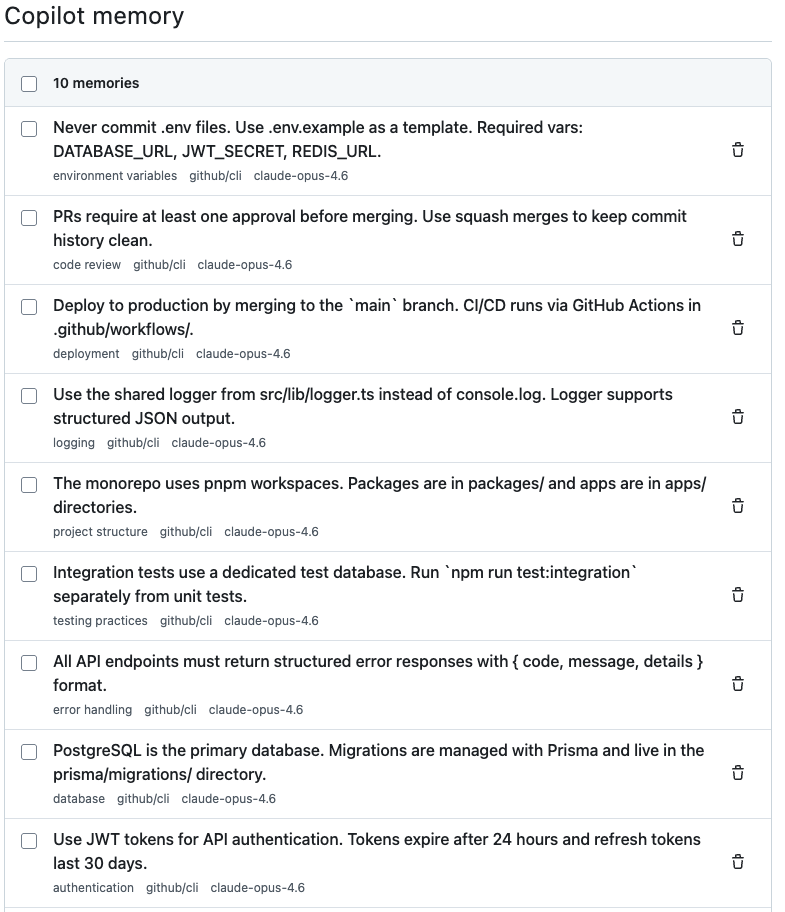
Как владелец используемого репозитория Память второго пилота , вы можете просматривать текущие данные на уровне репозитория. Если вы считаете что-то неуместным, вводящим в заблуждение или неверным, вы можете их удалить.
Факты на уровне репозитория просмотра Copilot
-
На GitHubперейдите на главную страницу репозитория.
-
Под именем репозитория щелкните Settings. Если вкладка "Параметры" не отображается, выберите раскрывающееся меню и нажмите кнопку "Параметры".

-
В разделе «Код и автоматизация» боковой панели нажмите Copilotна «Память».
Отображается список фактов на уровне репозитория, которые сейчас хранятся для этого репозитория.


Пользовательские предпочтения просмотра Copilot
-
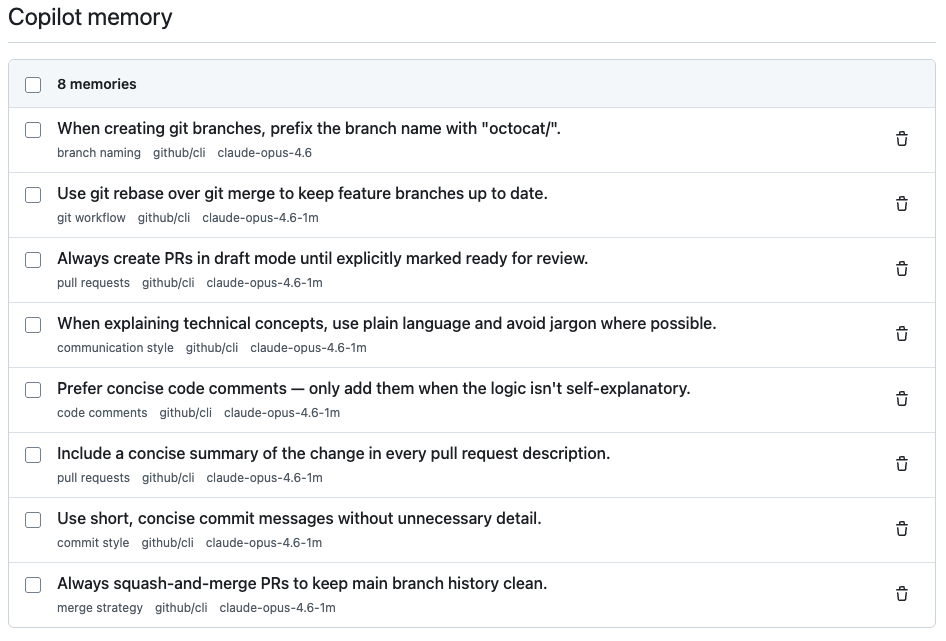
В правом верхнем углу любой страницы на GitHubщелкните рисунок профиля, а затем выберите Copilot settings.
-
В Copilot, нажмите Память.
Отображается список ваших сохранённых пользовательских предпочтений.

Удаление факта на уровне репозитория или пользовательского предпочтения
Вы можете удалить факт на уровне репозитория или предпочтения пользователя в любое время. Обратите внимание, что Copilot факты и предпочтения уже проверяются до их использования, поэтому запись применяется только если код, который её создал, всё ещё существует в коде.
-
Просмотр фактов на уровне репозитория или пользовательских предпочтений.
-
Нажмите на иконку мусорного ведра справа от факта или предпочтений, которые хотите удалить.
В качестве альтернативы используйте галочки, чтобы выбрать несколько записей, затем нажмите Удалить.
Примечание.
Факты на уровне репозитория и предпочтения пользователя автоматически удаляются через 28 дней, чтобы предотвратить влияние устаревшей информации Copilotна решения пользователей.