소개
Copilot 클라우드 에이전트의 여러 위치에서 GitHub 세션을 시작할 수 있습니다. 세션이 실행되면 브라우저를 종료하지 않고도 진행률을 모니터링하고, 후속 프롬프트를 사용하여 조정하고, 결과 끌어오기 요청을 반복할 수 있습니다.
Copilot 클라우드 에이전트에 대한 자세한 내용은 GitHub Copilot 클라우드 에이전트 정보을(를) 참조하세요.
에이전트 탭 또는 패널에서 세션 시작
에이전트 탭 및 에이전트 패널에서 세션을 시작할 수 있습니다. 유일한 차이점은 진입점입니다. "새 에이전트 작업" 양식이 표시되면 단계는 동일합니다.
-
에이전트 패널 또는 탭을 엽니다.
- 리포지토리에서 에이전트 탭을 엽니다.
- 에이전트 페이지 열기: github.com/copilot/agents로 이동합니다. 또는, 에이전트 패널을 열어 View all을 클릭해도 이동할 수 있습니다.
- 에이전트 패널 열기: GitHub의 상단 오른쪽 탐색 모음에서 아이콘을 클릭합니다.
-
프롬프트 필드의 드롭다운 메뉴를 사용하여 작업할 Copilot 리포지토리를 선택합니다.
-
요청 사항을 설명하는 프롬프트를 입력하세요. 이미지를 붙여넣거나 끌거나 업로드하여 스크린샷 또는 UI 모형과 같은 시각적 입력을 추가할 수도 있습니다. 지원되는 파일: image/png, image/jpeg, image/gif, image/webp.
예를 들어
Implement a user friendly message for common errors.끌어오기 요청을 열려면 Copilot 프롬프트에서 요청할 수 있습니다(예:
Open a pull request to implement a user friendly message for common errors. -
Copilot의 변경 사항에 대한 기본 분기를 선택할 수 있습니다. Copilot 는 이 분기를 기반으로 새 분기를 만듭니다.
-
선택 사항으로, 을 클릭해 에이전트 드롭다운 메뉴를 열러 코딩 에이전트 또는 특화된 동작과 도구를 갖춘 사용자 지정 에이전트를 할당할 수 있습니다. 리포지토리, 조직 또는 엔터프라이즈에서 기존 사용자 지정 에이전트 항목을 선택할 수 있습니다. 에이전트 만들기를 클릭하여 선택한 리포지토리 및 분기에 새 에이전트 프로필 항목을 만들 수도 있습니다. 자세한 내용은 에 대한 사용자 지정 에이전트 만들기 Copilot 클라우드 에이전트을(를) 참조하세요.
참고
타사 에이전트는 모든 유료 Copilot 플랜에서 사용할 수 있습니다.
-
필요에 따라 드롭다운 메뉴를 사용하여 사용할 모델을 Copilot 선택할 수 있습니다. 자세한 내용은 GitHub Copilot 클라우드 에이전트에 대한 AI 모델 변경을(를) 참조하세요.
-
** **를 클릭하거나 Enter 키를 누르세요.
Copilot 는 프롬프트 상자 아래 목록에 표시되는 새 세션을 시작합니다. Copilot 는 작업에서 작동하고 코드 변경 내용을 푸시합니다.
세션 로그에서 한 번의 클릭으로 '의 작업을 추적하고 Copilot끌어오기 요청을 열 수 있습니다. 자세한 내용은 [AUTOTITLE](/copilot/how-tos/copilot-on-github/use-copilot-agents/manage-and-track-agents)을(를) 참조하세요.
대시보드에서 세션 시작
대시보드의 프롬프트 상자에서 작업을 시작하도록 요청할 Copilot 수 있습니다. 로그인하여 GitHub에 방문할 때, https://github.com에서의 활동을 개인 맞춤형으로 개요한 대시보드가 표시됩니다.
-
https://github.com 대시보드로 이동합니다.
-
** 작업** 단추를 클릭합니다.
-
프롬프트 필드의 드롭다운 메뉴를 사용하여 작업할 Copilot 리포지토리를 선택합니다.
-
요청 사항을 설명하는 프롬프트를 입력하세요.
예를 들어
Implement a user friendly message for common errors.끌어오기 요청을 열려면 Copilot 프롬프트에서 요청할 수 있습니다(예:
Open a pull request to implement a user friendly message for common errors. -
선택적으로 Copilot의 풀 리퀘스트에 대한 기본 분기를 선택합니다. Copilot 는 이 분기를 기반으로 새 분기를 만듭니다.
-
선택 사항으로, 을 클릭해 에이전트 드롭다운 메뉴를 열러 코딩 에이전트 또는 특화된 동작과 도구를 갖춘 사용자 지정 에이전트를 할당할 수 있습니다. 리포지토리, 조직 또는 엔터프라이즈에서 기존 사용자 지정 에이전트 항목을 선택할 수 있습니다. 에이전트 만들기를 클릭하여 선택한 리포지토리 및 분기에 새 에이전트 프로필 항목을 만들 수도 있습니다. 자세한 내용은 에 대한 사용자 지정 에이전트 만들기 Copilot 클라우드 에이전트을(를) 참조하세요.
참고
타사 에이전트는 모든 유료 Copilot 플랜에서 사용할 수 있습니다.
-
지금 보내기를 클릭 하거나 Return 키를 누릅니다.
에이전트 탭으로 이동하게 되며, Copilot에서 새 세션이 시작되고 프롬프트 상자 아래의 "최근 세션" 목록에 표시됩니다. Copilot 는 작업에서 작동하고 코드 변경 내용을 푸시합니다.
참고
기능 미리 보기에서 새 대시보드 환경을 사용하도록 설정한 경우 대시보드의 프롬프트 상자 아래 "에이전트 세션"에 새 세션이 표시됩니다. 자세한 내용은 개인 대시보드을(를) 참조하세요.
Copilot Chat에서 시작
-
깃허브 코파일럿 채팅을(를) GitHub.com에서 엽니다.
-
/task을 입력하여 Copilot에게 끌어오기 요청을 만들도록 요청하고 Copilot에서 변경하려는 내용에 대한 세부 정보를 제공합니다.예를 들어
/task Create a pull request to put backticks around file names and variables in output. -
선택적으로 Copilot의 풀 리퀘스트에 대한 기본 분기를 선택합니다. Copilot 는 이 분기를 기반으로 새 분기를 만든 다음 해당 분기를 대상으로 하는 끌어오기 요청에 변경 내용을 푸시합니다.
-
선택 사항으로, 을 클릭해 에이전트 드롭다운 메뉴를 열러 코딩 에이전트 또는 특화된 동작과 도구를 갖춘 사용자 지정 에이전트를 할당할 수 있습니다. 리포지토리, 조직 또는 엔터프라이즈에서 기존 사용자 지정 에이전트 항목을 선택할 수 있습니다. 에이전트 만들기를 클릭하여 선택한 리포지토리 및 분기에 새 에이전트 프로필 항목을 만들 수도 있습니다. 자세한 내용은 에 대한 사용자 지정 에이전트 만들기 Copilot 클라우드 에이전트을(를) 참조하세요.
참고
타사 에이전트는 모든 유료 Copilot 플랜에서 사용할 수 있습니다.
-
** **를 클릭하거나 Enter 키를 누르세요.
Copilot 는 프롬프트 상자 아래 목록에 표시되는 새 세션을 시작합니다. Copilot 는 작업을 수행하고 끌어오기 요청에 변경 내용을 푸시한 다음, 작업이 완료되면 검토자로 추가하여 알림을 트리거합니다.
문제를 Copilot에게 할당하기
Copilot에게 문제를 할당하여 Copilot가 문제 작업을 시작할 수 있도록 요청할 수 있습니다. Copilot는 작업을 시작하고 풀 리퀘스트를 생성한 다음, 완료되면 귀하에게 검토를 요청합니다.
참고
이 기능은 공개 미리 보기에서 사용 중이며 변경될 수 있습니다.
-
GitHub에서 리포지토리의 기본 페이지로 이동합니다.
-
리포지토리 이름 아래에서 Issues를 클릭합니다.

-
Copilot에게 할당할 문제를 엽니다.
-
오른쪽 메뉴에서 담당자를 클릭합니다.
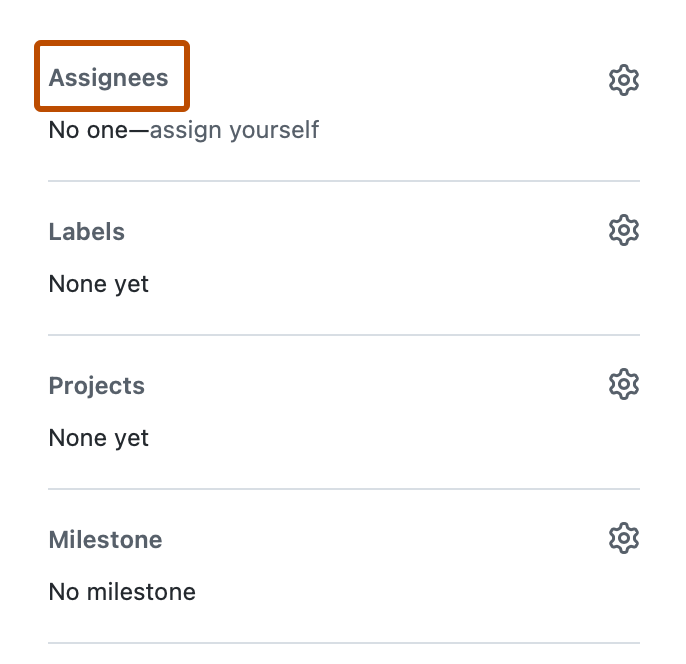
-
담당자 목록에서 Copilot 클릭합니다.
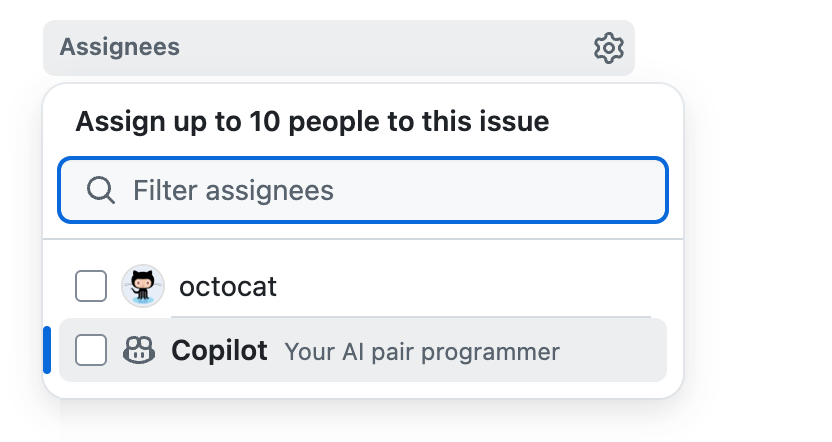
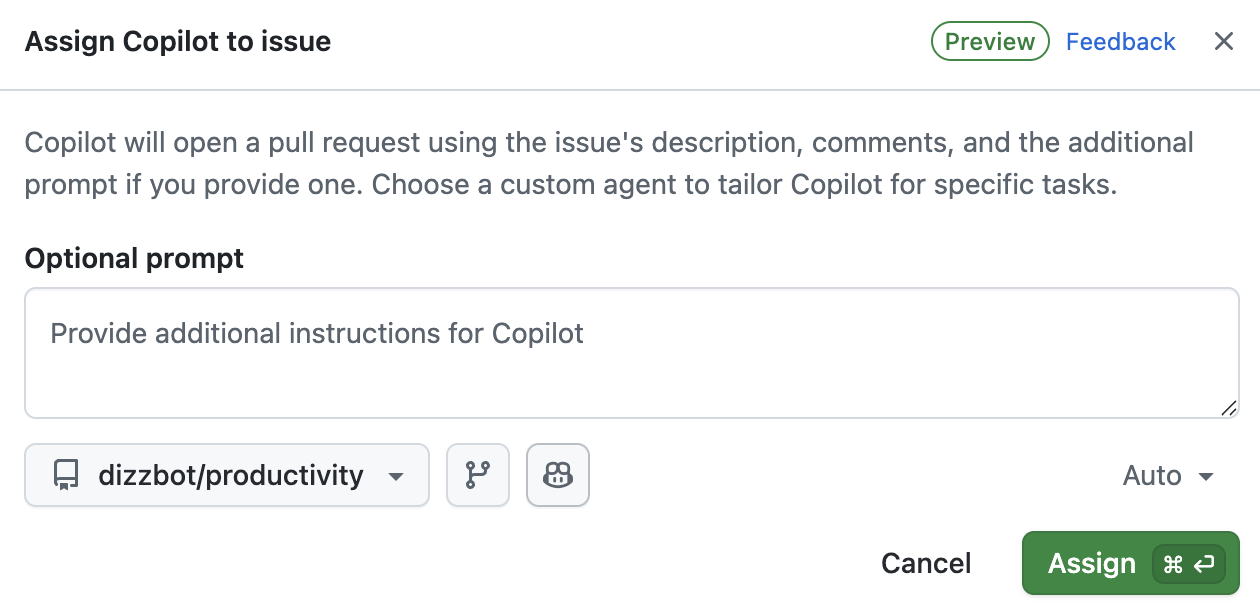
추가 옵션이 표시됩니다.
-
선택적 프롬프트 필드에서 .에 대한 Copilot특정 지침을 추가할 수 있습니다. 작업을 이해하고 완료하는 데 도움이 되는 Copilot 컨텍스트, 제약 조건 또는 특정 요구 사항을 추가합니다.
예를 들어 사용할 특정 코딩 패턴 또는 프레임워크, 테스트 요구 사항, 코드 스타일 기본 설정, 수정하거나 수정해서는 안 되는 파일 또는 디렉터리에 대한 지침을 포함할 수 있습니다.
여기에 Copilot 제공하는 세부 정보 외에도 대상 리포지토리에 대해 구성된 사용자 지정 지침을 사용합니다. GitHub Copilot 대한 리포지토리 사용자 지정 지침 추가을(를) 참조하세요.
-
대화 상자의 드롭다운 메뉴를 사용하여 리포지토리 Copilot가 작업할 위치와 기반으로 사용할 브랜치를 변경할 수 있습니다.
읽기 액세스 권한이 적어도 있는 모든 리포지토리가 리포지토리 드롭다운 메뉴에 표시됩니다. 그러나 리포지토리에 대한 쓰기 권한이 있고 해당 리포지토리에 대해 사용하도록 설정된 경우에만 Copilot 클라우드 에이전트 리포지토리를 선택할 수 있습니다.
문제의 원본 조직과 다른 조직에서 리포지토리를 선택하거나 문제가 프라이빗 리포지토리에 있을 때 공용 리포지토리를 선택하는 경우 경고가 표시됩니다.
리포지토리를 지정하지 않으면 Copilot가 이슈가 있는 동일한 리포지토리에서 작동합니다. 분기 Copilot 를 지정하지 않으면 선택한 리포지토리의 기본 분기에서 작동합니다.
팁
문제를 할당하면 문제 Copilot제목, 설명, 현재 존재하는 메모 및 제공한 추가 지침이 전송됩니다. 문제를 할당한 후에는 문제에 Copilot 추가된 추가 주석을 인식하지 못하므로 이에 반응하지 않습니다. 추가 정보가 있거나 원래 요구 사항이 변경된 경우 끌어오기 요청에 Copilot 주석으로 추가합니다.
-
선택 사항으로, 을 클릭해 에이전트 드롭다운 메뉴를 열러 코딩 에이전트 또는 특화된 동작과 도구를 갖춘 사용자 지정 에이전트를 할당할 수 있습니다. 리포지토리, 조직 또는 엔터프라이즈에서 기존 사용자 지정 에이전트 항목을 선택할 수 있습니다. 에이전트 만들기를 클릭하여 선택한 리포지토리 및 분기에 새 에이전트 프로필 항목을 만들 수도 있습니다. 자세한 내용은 에 대한 사용자 지정 에이전트 만들기 Copilot 클라우드 에이전트을(를) 참조하세요.
참고
타사 에이전트는 모든 유료 Copilot 플랜에서 사용할 수 있습니다.
-
필요에 따라 드롭다운 메뉴를 사용하여 사용할 모델을 Copilot 선택할 수 있습니다. 자세한 내용은 GitHub Copilot 클라우드 에이전트에 대한 AI 모델 변경을(를) 참조하세요.


다른 위치에서도 Copilot에 문제를 할당할 수 있습니다GitHub.com.
- 리포지토리의 문제 페이지에 있는 문제 목록에서
- GitHub 프로젝트에서 문제를 볼 때
새 리포지토리 시드
새 리포지토리를 만들 때 프롬프트를 입력하여 새 리포지토리를 시드하도록 요청할 Copilot 수 있습니다.
-
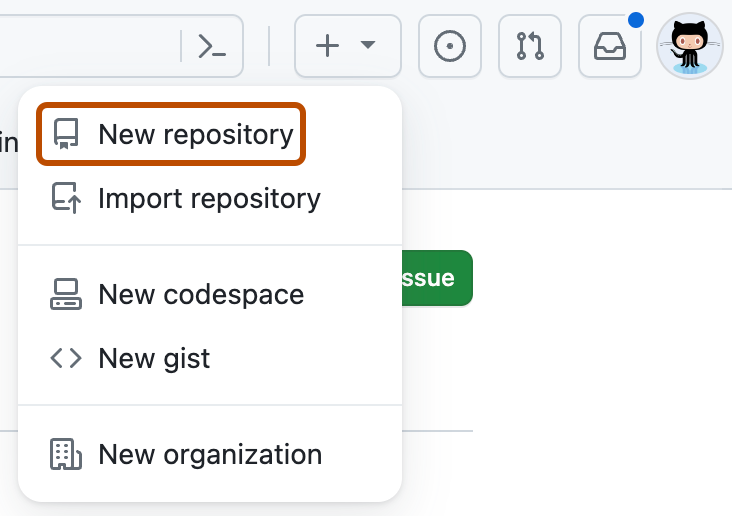
임의 페이지의 오른쪽 위에 있는 을(를) 클릭한 다음, 신규 리포지토리를 클릭합니다.
-
소유자 드롭다운 메뉴를 사용하여 리포지토리를 소유할 계정을 선택합니다.

-
프롬프트 필드에 빌드하려는 Copilot 항목을 설명하는 프롬프트를 입력합니다.
예를 들어
Create a Rust CLI for converting CSV spreadsheets to Markdown1. Create repository(리포지토리 만들기)를 클릭합니다.


Copilot 는 초안 끌어오기 요청을 즉시 엽니다. Copilot 는 작업을 수행하고 끌어오기 요청에 변경 내용을 푸시한 다음, 작업이 완료되면 검토자로 추가하여 알림을 트리거합니다.
실패한 GitHub Actions 워크플로 실행 수정
참고
이 기능은 코파일럿 사업 및 Copilot Enterprise 사용자만 사용할 수 있습니다.
풀 리퀘스트 브랜치에서 GitHub Actions 워크플로 실행이 실패하면 Copilot에 실패 원인을 조사하고 수정하도록 요청할 수 있습니다.
-
GitHub에서 실패한 워크플로 실행 작업 페이지로 이동합니다.
-
[Copilot으로 수정] 단추를 클릭합니다.
Copilot가 새 세션을 시작하고 실패 원인을 조사한 뒤 수정 사항을 브랜치에 푸시할 것입니다.
끌어오기 요청에 대한 작업 계속
모든 풀 리퀘스트의 댓글에서 @copilot을 멘션하여 Copilot에게 변경을 요청할 수 있습니다. 이 기능은 Copilot가 생성한 끌어오기 요청과 사용자 또는 다른 사용자가 생성한 끌어오기 요청에서 동작합니다.
기본적으로 Copilot 끌어오기 요청 분기에 직접 커밋을 푸시합니다. 대신 별도의 풀 리퀘스트를 만들려면 주석에 설명하세요. 브랜치를 확인하고 변경 내용을 직접 푸시할 수도 있습니다.
주석을 개별적으로 제출하는 대신 일괄 처리하여 검토하세요. 웹 인터페이스를 통해 GitHub 끌어오기 요청 주석(검토 또는 검토 주석 아님)을 제출할 때 모델 선택기가 있는 모델을 선택합니다. Copilot 는 기본적으로 원래 끌어오기 요청의 모델을 사용합니다.
Copilot 리포지토리에 대한 쓰기 권한이 있는 사람의 의견에만 응답합니다.
Copilot 댓글에 대한 응답으로 새 세션을 시작하면 메모에 눈 이모티콘(👀) 반응이 나타납니다. 끌어오기 요청 타임라인에 "Copilot이 작업을 시작했습니다"라는 이벤트가 표시됩니다.

Copilot 는 동일한 끌어오기 요청에서 이전 세션의 컨텍스트를 기억하므로 후속 요청이 더 빠르고 안정적입니다.
사용자 지정 에이전트이 끌어오기 요청을 만든 경우, @copilot을 멘션하면 동일한 에이전트를 계속 사용합니다.
병합 충돌 해결
끌어오기 요청에서 병합 충돌을 해결하도록 두 가지 방법으로 요청할 Copilot 수 있습니다.
- "Copilot로 해결" 버튼 사용: 풀 리퀘스트에 병합 충돌이 있는 경우 병합 상자에 나타나는 Copilot로 해결 버튼을 클릭합니다.
- @copilot 멘션 사용: 끌어오기 요청에 대한 댓글에서
@copilot를 언급하고 충돌을 해결하라고 요청합니다(예: "@copilot이 PR의 병합 충돌을 해결해 주십시오").
Copilot 충돌하는 변경 내용을 분석하고 해결하며 빌드, 테스트 및 linter가 여전히 통과하는지 확인합니다. 그런 다음 병합하기 전에 확인을 확인할 수 있도록 검토를 요청합니다.
GitHub Actions 워크플로 실행 관리
기본적으로 GitHub Actions 워크플로는 끌어오기 요청에 변경 내용을 푸시할 때 Copilot 자동으로 실행되지 않습니다.
GitHub Actions 워크플로는 권한을 부여받을 수 있으며 중요한 비밀에 액세스할 수 있습니다. 끌어오기 요청에서 제안된 변경 내용을 검사하고 끌어오기 요청 분기에서 워크플로를 실행하는 것이 익숙한지 확인합니다. 특히 워크플로 파일에 영향을 주는 .github/workflows/ 디렉터리의 제안된 변경 내용에 유의해야 합니다.
워크플로가 실행되도록 GitHub Actions 하려면 끌어오기 요청의 병합 상자에서 워크플로 승인 및 실행 단추를 클릭합니다.

필요에 따라 Copilot 클라우드 에이전트을(를) 구성하여 GitHub Actions 워크플로가 사용자 개입 없이 실행될 수 있도록 할 수 있습니다. 자세한 내용은 GitHub Copilot 클라우드 에이전트에 대한 설정 구성을 참조하세요.
Copilot의 작업에 대한 피드백 제공하기
Copilot의 끌어오기 요청 및 댓글에 피드백 단추를 사용하여 출력을 평가하세요. 귀하의 피드백은 Copilot의 품질을 개선하는 데 도움이 됩니다.
- 끌어오기 요청 또는 메모에서 Copilot엄지손가락 위로(👍) 또는 엄지손가락 아래로(👎) 단추를 클릭합니다.
- 엄지 손가락 아래로 단추를 클릭하면 필요에 따라 이유를 선택하고 메모를 남긴 다음 피드백 제출을 클릭합니다.