Introdução
Você pode iniciar sessões agente de nuvem Copilot em vários locais no GitHub. Depois que uma sessão estiver em andamento, você poderá monitorar seu progresso, orientá-la com comandos de acompanhamento e iterar no pull request gerado — tudo isso sem sair do navegador.
Para obter mais informações sobre agente de nuvem Copilot, confira Sobre o agente de nuvem do GitHub Copilot.
Iniciando uma sessão a partir da aba ou do painel Agentes
Você pode iniciar sessões na guia agentes e no painel de agentes. A única diferença é o ponto de entrada, quando você vê o formulário "Nova tarefa do agente", as etapas são as mesmas.
-
Abra o painel ou a guia de agentes:
- No repositório, abra a aba Agentes.
-
**Navegue até a página de agentes**: acesse [github.com/copilot/agents](https://github.com/copilot/agents?ref_product=copilot&ref_type=engagement&ref_style=text). Você também pode chegar aqui abrindo o painel de agentes e clicando em **Exibir tudo**. - Abra o painel de agentes: clique em na barra de navegação no canto superior direito de GitHub.
-
Usando o menu suspenso no campo de comando, selecione o repositório no qual você deseja Copilot trabalhar.
-
Digite um prompt descrevendo sua solicitação. Você também pode adicionar entradas visuais, como capturas de tela ou simulações de interface do usuário colando, arrastando ou carregando uma imagem. Arquivos com suporte: image/png, image/jpeg, image/gif, image/webp.
Por exemplo,
Implement a user friendly message for common errors.Se quiser, Copilot pode pedir a abertura de um pull request no seu prompt, por exemplo
Open a pull request to implement a user friendly message for common errors. -
Opcionalmente, selecione um ramo base para as alterações de Copilot. Copilot criará uma nova ramificação com base nesse branch.
-
Opcionalmente, você pode clicar em para abrir o menu suspenso de agentes, caso queira atribuir um agente ou um agente personalizado com comportamento e ferramentas especializadas. Você pode selecionar um existente agente personalizado do seu repositório, organização ou empresa. Você também pode clicar em Criar um agente para criar um perfil do agente no repositório e ramificação selecionados. Para saber mais, confira Criando agentes personalizados para agente de nuvem Copilot.
Observação
Agentes de terceiros estão disponíveis em todos os planos pagos Copilot .
-
Opcionalmente, você pode usar o menu suspenso para selecionar o modelo que Copilot irá utilizar. Para obter mais informações, consulte Alterando o modelo de IA para GitHub Copilot agente de nuvem.
-
Clique ou pressione Enter.
Copilot iniciará uma nova sessão, que será exibida na lista abaixo da caixa de prompt. Copilot trabalhará na tarefa e enviará por push todas as alterações de código.
Você pode acompanhar o trabalho do Copilot e abrir uma solicitação de pull com um clique a partir dos logs de sessão. Para obter mais informações, consulte [AUTOTITLE](/copilot/how-tos/copilot-on-github/use-copilot-agents/manage-and-track-agents).
Iniciar uma sessão a partir do painel
Você pode pedir Copilot para iniciar o trabalho na caixa de prompt no painel. O painel é uma visão geral personalizada de sua atividade em GitHub, vista quando você visita https://github.com enquanto está logado.
-
Navegue até o painel em https://github.com.
-
Clique no botão Tarefa .
-
Usando o menu suspenso no campo de comando, selecione o repositório no qual você deseja Copilot trabalhar.
-
Digite um prompt descrevendo sua solicitação.
Por exemplo,
Implement a user friendly message for common errors.Se quiser, Copilot pode pedir a abertura de um pull request no seu prompt, por exemplo
Open a pull request to implement a user friendly message for common errors. -
Opcionalmente, selecione um branch base para o pull request de Copilot. Copilot criará uma nova ramificação com base nessa ramificação.
-
Opcionalmente, você pode clicar em para abrir o menu suspenso de agentes, caso queira atribuir um agente ou um agente personalizado com comportamento e ferramentas especializadas. Você pode selecionar um existente agente personalizado do seu repositório, organização ou empresa. Você também pode clicar em Criar um agente para criar um perfil do agente no repositório e ramificação selecionados. Para saber mais, confira Criando agentes personalizados para agente de nuvem Copilot.
Observação
Agentes de terceiros estão disponíveis em todos os planos pagos Copilot .
-
Clique em Enviar agora ou pressione Return.
Você será levado para a guia agentes e Copilot iniciará uma nova sessão, que será exibida na lista "Sessões recentes" abaixo da caixa de prompt. Copilot trabalhará na tarefa e enviará por push todas as alterações de código.
Observação
Se você tiver habilitado a Nova Experiência do Painel na visualização de recursos, a nova sessão será exibida em "Sessões de Agente" na caixa de prompt do painel. Para obter mais informações, consulte Painel Pessoal.
Começando no Copilot Chat
-
Abra Copilot Chat do GitHub em GitHub.com.
-
Digite
/taskpara solicitar Copilot a criação de uma solicitação de pull e forneça detalhes do que você deseja Copilot alterar.Por exemplo,
/task Create a pull request to put backticks around file names and variables in output. -
Opcionalmente, selecione um branch base para o pull request de Copilot. Copilot criará uma nova ramificação com base nesse branch e, em seguida, enviará por push as alterações para uma solicitação de pull direcionada a esse branch.
-
Opcionalmente, você pode clicar em para abrir o menu suspenso de agentes, caso queira atribuir um agente ou um agente personalizado com comportamento e ferramentas especializadas. Você pode selecionar um existente agente personalizado do seu repositório, organização ou empresa. Você também pode clicar em Criar um agente para criar um perfil do agente no repositório e ramificação selecionados. Para saber mais, confira Criando agentes personalizados para agente de nuvem Copilot.
Observação
Agentes de terceiros estão disponíveis em todos os planos pagos Copilot .
-
Clique ou pressione Enter.
Copilot iniciará uma nova sessão, que será exibida na lista abaixo da caixa de prompt. Copilot trabalhará na tarefa e enviará por push as alterações à solicitação de pull e, em seguida, adicionará você como revisor quando terminar, disparando uma notificação.
Atribuindo um problema a Copilot
Você pode pedir Copilot para começar a trabalhar em um problema atribuindo o problema a Copilot. Copilot começará a trabalhar na tarefa, gerará uma solicitação de pull e solicitará uma revisão de você quando ela for concluída.
Observação
Esse recurso está dentro prévia pública e sujeito a alterações.
-
Em GitHub, acesse a página principal do repositório.
-
No nome do seu repositório, clique em Issues.

-
Abra o problema ao qual você deseja atribuir Copilot.
-
No menu do lado direito, clique em Responsáveis.
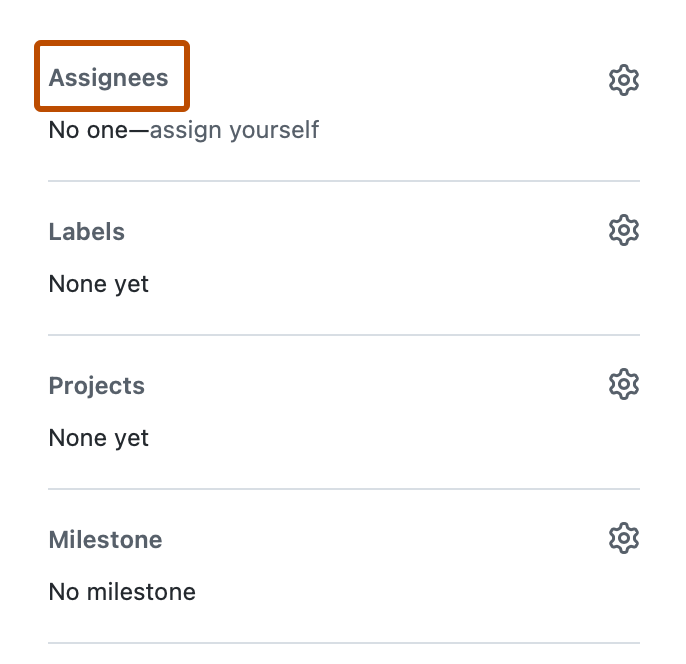
-
Clique em Copilot na lista de atribuições.
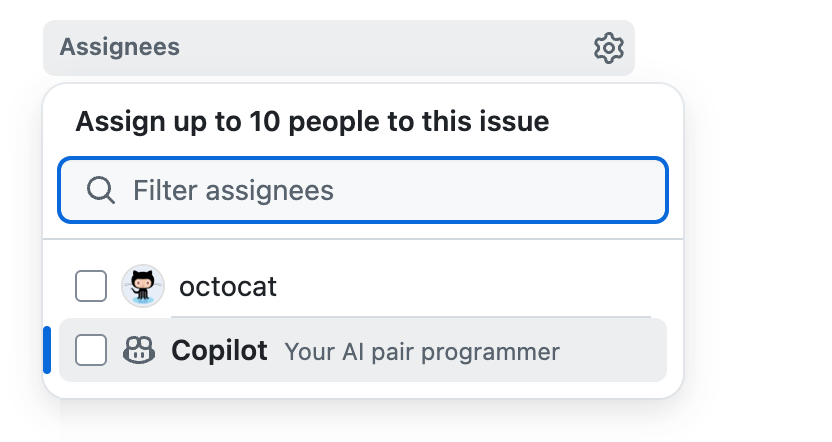
São exibidas opções adicionais.
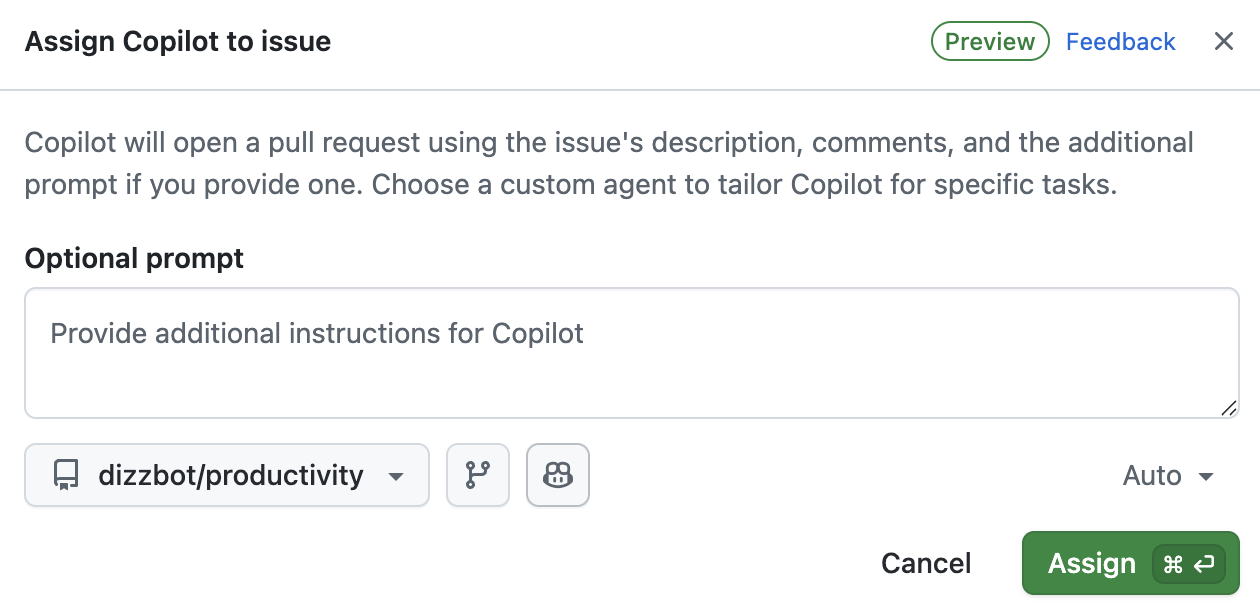
-
No campo prompt opcional , você pode adicionar diretrizes específicas para Copilot. Adicione qualquer contexto, restrições ou requisitos específicos que ajudarão a Copilot entender e concluir a tarefa.
Por exemplo, você pode incluir instruções sobre padrões ou estruturas de codificação específicos a serem usados, requisitos de teste, preferências de estilo de código, arquivos ou diretórios que devem ou não ser modificados.
Além dos detalhes fornecidos aqui, Copilot você usará as instruções personalizadas que foram configuradas para o repositório de destino. Consulte Adicionando instruções personalizadas do repositório para GitHub Copilot.
-
Você pode usar os menus suspensos na caixa de diálogo para alterar o repositório em que Copilot funcionará e o branch a partir do qual realizará um desvio.
Todos os repositórios em que você tem pelo menos acesso de leitura serão exibidos no menu suspenso do repositório. No entanto, você só poderá selecionar um repositório se tiver acesso de gravação a ele e se agente de nuvem Copilot estiver habilitado para esse repositório.
Se você selecionar um repositório em uma organização diferente da organização de origem do problema ou se selecionar um repositório público quando o problema estiver em um repositório privado, um aviso será exibido.
Se você não especificar um repositório, Copilot funcionará no mesmo repositório que o problema. Se você não especificar um branch, Copilot funcionará no branch padrão do repositório selecionado.
Dica
Quando você atribui um problema, Copilotele recebe o título do problema, a descrição, todos os comentários que existem no momento e quaisquer instruções adicionais que você fornecer. Depois de atribuir o problema, Copilot não estará ciente e, portanto, não reagirá a nenhum comentário adicional adicionado ao problema. Se você tiver mais informações ou alterações no requisito original, adicione isso como um comentário na solicitação de pull que Copilot gera.
-
Opcionalmente, você pode clicar em para abrir o menu suspenso de agentes, caso queira atribuir um agente ou um agente personalizado com comportamento e ferramentas especializadas. Você pode selecionar um existente agente personalizado do seu repositório, organização ou empresa. Você também pode clicar em Criar um agente para criar um perfil do agente no repositório e ramificação selecionados. Para saber mais, confira Criando agentes personalizados para agente de nuvem Copilot.
Observação
Agentes de terceiros estão disponíveis em todos os planos pagos Copilot .
-
Opcionalmente, você pode usar o menu suspenso para selecionar o modelo que Copilot irá utilizar. Para obter mais informações, consulte Alterando o modelo de IA para GitHub Copilot agente de nuvem.


Você também pode atribuir problemas a Copilot partir de outros locais em GitHub.com:
- Na lista de problemas na página Problemas de um repositório.
- Ao visualizar um problema em GitHubProjetos.
Inicializando um novo repositório
Ao criar um novo repositório, você pode solicitar que Copilot propague o novo repositório inserindo um prompt.
-
No canto superior direito de qualquer página, selecione e clique em Novo repositório.
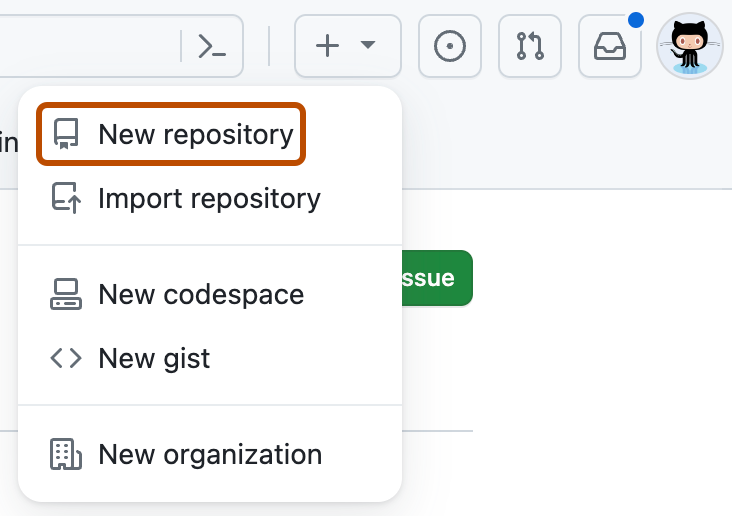
-
Use o menu suspenso Proprietário para selecionar a conta que deseja atribuir como proprietário do repositório.

-
No campo Prompt , insira um prompt que descreva o que você deseja Copilot compilar.
Por exemplo,
Create a Rust CLI for converting CSV spreadsheets to Markdown1. Clique em Criar repositório.


Copilot abrirá imediatamente uma solicitação de pull de rascunho. Copilot trabalhará na tarefa e enviará por push as alterações à solicitação de pull e, em seguida, adicionará você como revisor quando terminar, disparando uma notificação.
Corrigindo uma execução de fluxo de trabalho com falha GitHub Actions
Observação
Este recurso está disponível apenas para usuários Copilot Business e Copilot Enterprise.
Quando uma execução de um fluxo de trabalho GitHub Actions falha em um branch de pull request, você pode pedir a Copilot que investigue e corrija a falha.
-
Em GitHub, navegue até a página do job da execução do fluxo de trabalho com falha.
-
Clique no botão Corrigir com Copilot.
Copilot iniciará uma nova sessão, investigará a causa da falha e enviará a correção para o seu branch.
Continuando o trabalho em uma pull request
Você pode mencionar @copilot em um comentário em qualquer pull request para pedir a Copilot que faça alterações. Isso funciona em solicitações de pull criadas por Copilot e em solicitações pull que você ou outras pessoas criaram.
Por padrão, Copilot faz push dos commits diretamente para o branch de pull request. Para criar uma solicitação de pull separada, descreva isso em seu comentário. Você também pode fazer o checkout do branch e enviar as alterações por conta própria.
Revise comentários em lote em vez de enviá-los individualmente. Ao enviar um comentário em um pull request (não um comentário de revisão ou uma revisão em si) por meio da interface web GitHub, selecione um modelo por meio do seletor de modelos. Copilot usa o modelo da solicitação de pull original por padrão.
Copilot só responde a comentários de pessoas que têm permissão para escrever no repositório.
Quando Copilot inicia uma nova sessão em resposta ao seu comentário, uma reação de emoji de olhos (👀) aparece no comentário. Um evento "Copilot iniciou suas atividades" aparece na linha do tempo do pull request.

Copilot lembra o contexto das sessões anteriores na mesma solicitação de pull, portanto, as solicitações de acompanhamento são mais rápidas e confiáveis. Se a solicitação de pull foi criada por um agente personalizado, a menção @copilot continuará usando esse mesmo agente.
Resolução de conflitos de mesclagem
Você pode pedir Copilot para resolver conflitos de mesclagem em uma solicitação de pull de duas maneiras:
- Usando o botão "Corrigir com Copilot": se uma solicitação de pull tiver conflitos de mesclagem, clique no botão Corrigir com Copilot que aparece na caixa de mesclagem.
- Usando uma menção@copilot: Mencione
@copilotem um comentário no pull request e peça para corrigir os conflitos, por exemplo, "@copilotresolva os conflitos de merge neste PR".
Copilot analisa as alterações conflitantes, resolve-as e verifica se o build, os testes e o linter ainda são aprovados. Em seguida, ele solicita sua revisão para que você possa confirmar a resolução antes de mesclar.
Gerenciando execuções de fluxo de GitHub Actions trabalho
Por padrão, os fluxos de trabalho GitHub Actions não serão executados automaticamente quando alterações Copilot são enviadas por push para uma solicitação de pull.
GitHub Actions os fluxos de trabalho podem ter privilégios e ter acesso a segredos confidenciais. Inspecione as alterações propostas no pull request e certifique-se de que você esteja confortável em executar seus fluxos de trabalho no branch do pull request. Você deve ficar especialmente atento para todas as alterações propostas no diretório .github/workflows/ que afetem arquivos de fluxo de trabalho.
Para permitir a GitHub Actions execução de fluxos de trabalho, clique no botão Aprovar e executar fluxos de trabalho na caixa de mesclagem da solicitação de pull.

Opcionalmente, você pode configurar agente de nuvem Copilot para permitir a GitHub Actions execução de fluxos de trabalho sem intervenção humana. Para obter mais informações, consulte Configurações de GitHub Copilot agente de nuvem.
Dando feedback sobre o trabalho de Copilot
Use os botões de feedback nas solicitações de pull e comentários de Copilot para classificar a saída. Seus comentários ajudam a melhorar a qualidade de Copilot.
- Em uma solicitação de pull ou comentário de Copilot, clique no botão de curtir (👍) ou não curtir (👎).
- Se você clicar no botão polegar para baixo, opcionalmente selecione um motivo e deixe um comentário e clique em Enviar comentários.