Viewing the dependency graph
The dependency graph shows the dependencies and dependents of your repository. Pour chaque dépendance, vous pouvez voir la version, les informations de licence, le fichier manifeste qui l’inclut, et si elle présente des vulnérabilités connues. Pour les écosystèmes de packages prenant en charge les dépendances transitives, l’état de la relation sera affiché et vous pourrez cliquer sur « », puis sur « Afficher les chemins », pour voir le chemin transitif qui a introduit la dépendance.
Vous pouvez également rechercher une dépendance spécifique à partir de la barre de recherche. Les dépendances sont triées automatiquement, les packages vulnérables apparaissant en haut de la liste. For information about the detection of dependencies and which ecosystems are supported, see Écosystèmes de packages pris en charge pour le graphe des dépendances.
-
Sur GitHub, accédez à la page principale du référentiel.
-
Sous le nom de votre référentiel, cliquez sur Insights.

-
Dans la barre latérale à gauche, cliquez sur Graphe des dépendances.
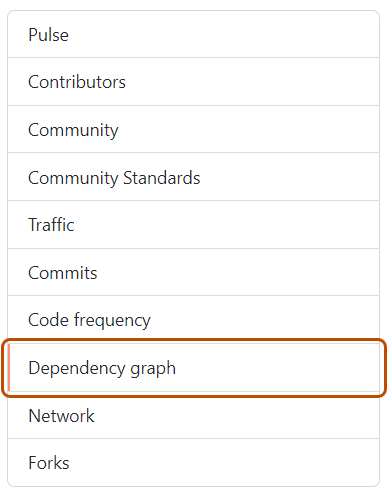
-
Optionally, use the search bar to find a specific dependency or set of dependencies. You can use the keywords
ecosystem:to show only packages of a certain type, orrelationship:to show only direct or transitive dependencies (if the ecosystem supports transitivity). Plain words in search bar will only match package names. -
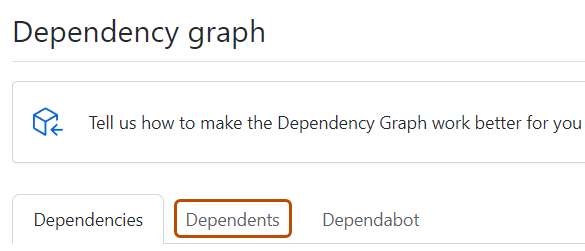
Optionally, to view the repositories and packages that depend on your repository, under "Dependency graph", click Dependents.
Remarque
GitHub currently only determines dependents for public repositories.


Dependencies view
For each dependency, you can see its ecosystem, the manifest file in which it was found, and its license (where detected).
-
Dependencies for private repositories, private packages, or unrecognized files are shown in plain text.
-
If the package manager for the dependency is in a public repository, you can hover on the dependency name to display a pop-up with the associated repository information.
-
You can sort and filter dependencies by typing filters as
key:valuepairs into the search bar.- Use
ecosystem: <ecosystem-name>to display dependencies for the selected ecosystem. - Use
relationship:to filter the list by relationship status. Possible values aredirect,transitive, andinconclusive. Alternatively, you can click the relationship label adjacent to a dependency name to only show dependencies of the same relationship status. This filter is only available for ecosystems with transitive dependency support. See Écosystèmes de packages pris en charge pour le graphe des dépendances for more information.
- Use
Dependencies submitted to a project using the API de soumission de dépendances will show which detector was used for their submission and when they were submitted. For more information on using the API de soumission de dépendances, see Using the dependency submission API.
If vulnerabilities have been detected in the repository, these are shown at the top of the view for users with access to Dependabot alerts.
Dependents view
For public repositories, the dependents view shows how the repository is used by other repositories. To show only the repositories that contain a library in a package manager, click NUMBER Packages immediately above the list of dependent repositories. The dependent counts are approximate and may not always match the dependents listed.
Enabling and disabling the dependency graph
Les administrateurs de référentiels peuvent activer ou désactiver le graphique de dépendances pour tous les référentiels appartenant à votre compte d’utilisateur, quelle que soit leur visibilité. Consultez Gestion des fonctionnalités de sécurité et d’analyse.
Vous pouvez également activer le graphe des dépendances pour plusieurs référentiels dans une organisation en même temps. Pour plus d’informations, consultez Sécurisation de votre organisation.
-
Sur GitHub, accédez à la page principale du référentiel.
-
Sous le nom de votre référentiel, cliquez sur Paramètres. Si vous ne voyez pas l’onglet « Paramètres », sélectionnez le menu déroulant , puis cliquez sur Paramètres.

-
Dans la section « Sécurité » de la barre latérale, cliquez sur Advanced Security.
-
Lisez le message concernant l’octroi à GitHub d’un accès en lecture seule aux données du référentiel pour activer le graphe de dépendances, puis à côté de « Graphe de dépendances », cliquez sur Activer.
Vous pouvez désactiver le graphe des dépendances à tout moment en cliquant sur Désactiver à côté de « Graphe des dépendances » sur la page des paramètres de « Advanced Security ».

Changing the "Used by" package
You may notice some repositories have a "Used by" section in the sidebar of the Code tab. Your repository will have a "Used by" section if:
- The dependency graph is enabled for the repository (see the above section for more details).
- Your repository contains a package that is published on a supported package ecosystem.
- Within the ecosystem, your package has a link to a public repository where the source is stored.
- More than 100 repositories depend on your package.
The "Used by" section shows the number of public references to the package that were found, and displays the avatars of some of the owners of the dependent projects.

Clicking any item in this section takes you to the Dependents tab of the dependency graph.
The "Used by" section represents a single package from the repository. If you have admin permissions to a repository that contains multiple packages, you can choose which package the "Used by" section represents.
-
Sur GitHub, accédez à la page principale du référentiel.
-
Sous le nom de votre référentiel, cliquez sur Paramètres. Si vous ne voyez pas l’onglet « Paramètres », sélectionnez le menu déroulant , puis cliquez sur Paramètres.
-
Dans la section « Sécurité » de la barre latérale, cliquez sur Advanced Security.
-
Under "Advanced Security", click the drop-down menu in the "Used by counter" section and choose a package.