Exploración de los riesgos de seguridad en el código
Puede usar las distintas vistas de la Security and quality pestaña para explorar los riesgos de seguridad en el código.
- Información general: se usa para explorar las tendencias de detección, corrección y prevención de alertas de seguridad.
- Riesgo: use para explorar el estado actual de los repositorios, en todos los tipos de alertas.
- Evaluaciones: se utilizan para explorar el estado actual de los repositorios, específicamente en busca de filtraciones de secretos.
- Conclusiones: úselo para explorar code scanning, Dependabot o secret scanning alertas con mayor detalle.
Estas vistas proporcionan los datos y filtros para:
- Evalúa el panorama del riesgo de seguridad del código almacenado en todos los repositorios.
- Identificar las vulnerabilidades de mayor impacto que se van a abordar.
- Supervise el progreso en la corrección de posibles vulnerabilidades.
- Comprenda cómo afectan a su organización las filtraciones y exposiciones de información confidencial.
- Exporte la selección actual de datos para realizar análisis e informes adicionales.
Para más información sobre la Información general, consulta Visualización de información de seguridad.
Visualización de los riesgos de seguridad de nivel de organización en el código
-
En GitHub, navega a la página principal de tu organización.
-
Debajo del nombre de su organización, haga clic en la pestaña Security and quality.
-
Para mostrar la vista "Security risk", en la barra lateral, haz clic en Risk.
-
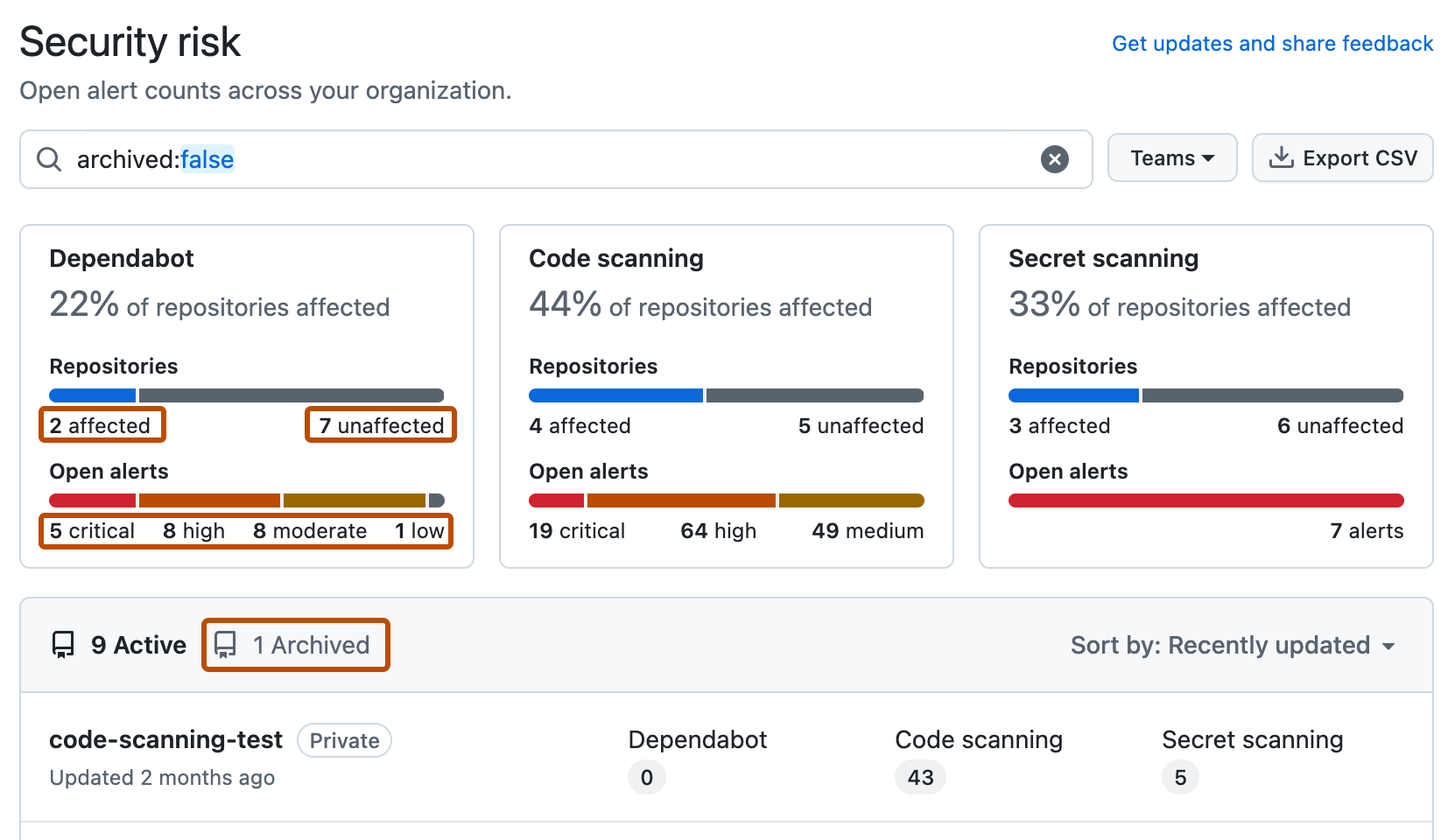
Use las opciones del resumen de la página para filtrar los resultados y mostrar los repositorios que desea evaluar. La lista de repositorios y métricas que se muestran en la página se actualizan automáticamente para que coincidan con la selección actual. Para obtener más información sobre los filtros, consulta Filtrar alertas en la información general sobre seguridad.
- Use el menú desplegable Teams para mostrar información solo para los repositorios que pertenecen a uno o varios equipos.
- Haga clic en NUMBER afectado o NUMBER no afectado en el encabezado de cualquier característica para mostrar solo los repositorios con o sin alertas abiertas de ese tipo.
- Haga clic en cualquiera de las descripciones de "Abrir alertas" en el encabezado para mostrar solo repositorios con alertas de ese tipo y categoría. Por ejemplo, 1 crítica para mostrar el repositorio con una alerta crítica para Dependabot.
- En la parte superior de la lista de repositorios, haga clic en NUMBER archivado para mostrar solo los repositorios archivados.
- Haga clic en el cuadro de búsqueda para agregar más filtros a los repositorios que se muestran.
Nota:
The set of unaffected repositories includes all repositories without open alerts and also any repositories where the security feature is not enabled.
-
Opcionalmente, use la barra lateral de la izquierda para explorar las alertas de una característica de seguridad específica con mayor detalle. En cada página, puede utilizar filtros que sean específicos para dicha característica para refinar la búsqueda.
-
Opcionalmente, use el botón Exportar CSV para descargar un archivo CSV de los datos que se muestran actualmente en la página para la investigación de seguridad y el análisis detallado de datos. Para más información, consulta Exportación de datos con la información general sobre seguridad.

Nota:
Las vistas de resumen ("Información general", "Cobertura" y "Riesgo") muestran datos solo para las alertas predeterminadas. Secret scanning Las alertas de directorios omitidos y las alertas que no son de proveedor se omiten de estas vistas. Por lo tanto, las vistas de alerta individuales pueden incluir un mayor número de alertas abiertas y cerradas.
Visualización de los riesgos de seguridad de nivel empresarial en el código
Puedes ver los datos de las alertas de seguridad en todas las organizaciones de una empresa.
Sugerencia
Puedes usar el filtro owner en el campo de búsqueda para filtrar los datos por organización. Si es propietario de un empresa con usuarios administrados, puede usar el filtro owner-type para filtrar los datos por el tipo de propietario del repositorio, de modo que pueda ver datos de repositorios propiedad de la organización o repositorios propiedad del usuario. Para obtener más información, consulta Filtrar alertas en la información general sobre seguridad.
-
Vaya a GitHub Enterprise Cloud.
-
En la esquina superior derecha de GitHub, haz clic en la fotografía de perfil.
-
En función de su entorno, haga clic en Enterprise o en Empresas y, a continuación, haga clic en la empresa que desea ver.
-
En la parte superior de la página, haga clic en la Security and quality pestaña .
-
Para mostrar la vista "Riesgo de seguridad", en la barra lateral, haga clic en Riesgo.
-
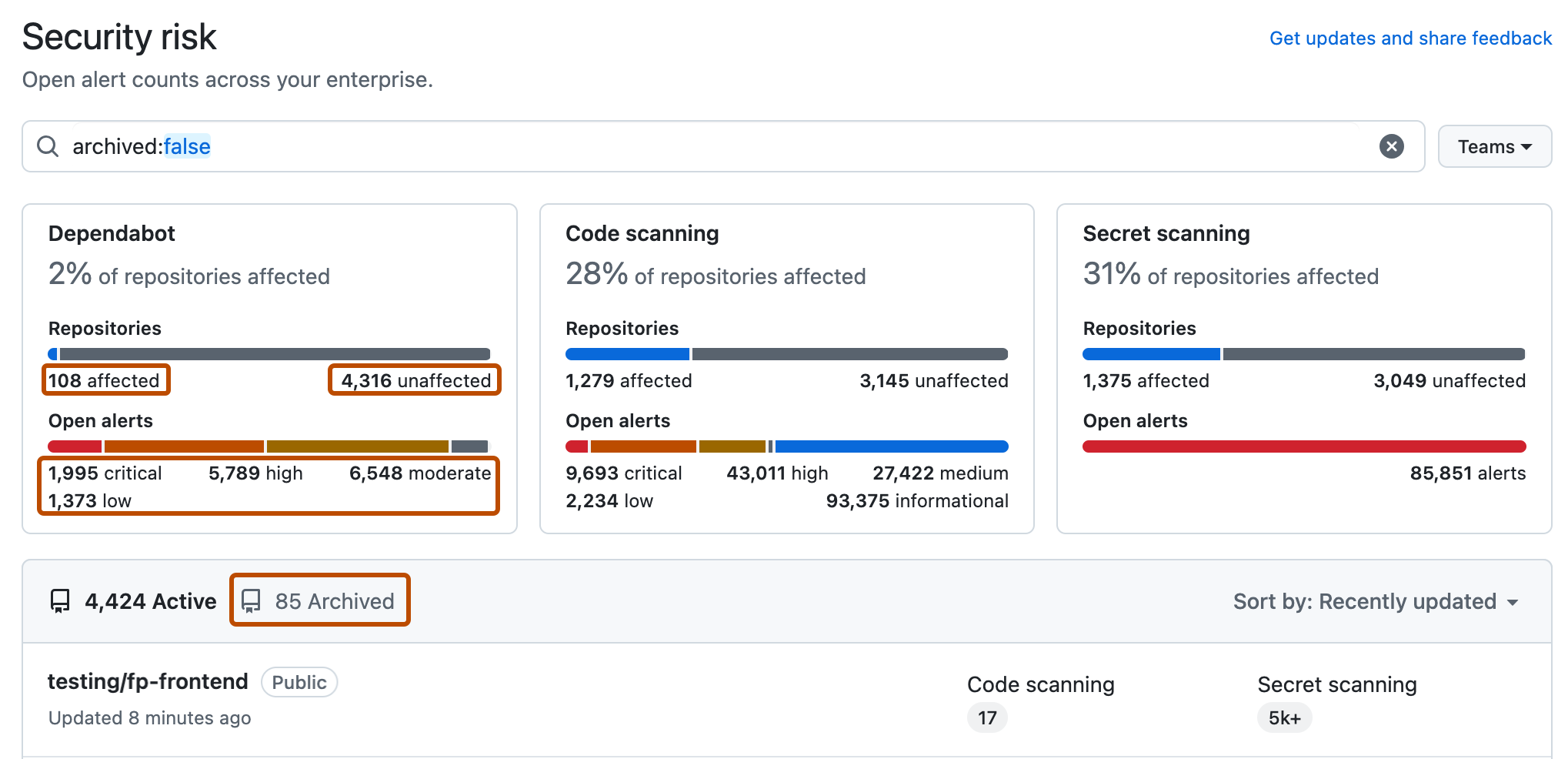
Use las opciones del resumen de la página para filtrar los resultados y mostrar los repositorios que desea evaluar. La lista de repositorios y métricas que se muestran en la página se actualizan automáticamente para que coincidan con la selección actual. Para obtener más información sobre los filtros, consulta Filtrar alertas en la información general sobre seguridad.
- Use el menú desplegable Teams para mostrar información solo para los repositorios que pertenecen a uno o varios equipos.
- Haga clic en NUMBER afectado o NUMBER no afectado en el encabezado de cualquier característica para mostrar solo los repositorios con o sin alertas abiertas de ese tipo.
- Haga clic en cualquiera de las descripciones de "Abrir alertas" en el encabezado para mostrar solo repositorios con alertas de ese tipo y categoría. Por ejemplo, 1 crítica para mostrar el repositorio con una alerta crítica para Dependabot.
- En la parte superior de la lista de repositorios, haga clic en NUMBER archivado para mostrar solo los repositorios archivados.
- Haga clic en el cuadro de búsqueda para agregar más filtros a los repositorios que se muestran.
Nota:
The set of unaffected repositories includes all repositories without open alerts and also any repositories where the security feature is not enabled.
-
Opcionalmente, use la barra lateral de la izquierda para explorar las alertas de una característica de seguridad específica con mayor detalle. En cada página, puede utilizar filtros que sean específicos para dicha característica para refinar la búsqueda.
-
Opcionalmente, use el botón Exportar CSV para descargar un archivo CSV de los datos que se muestran actualmente en la página para la investigación de seguridad y el análisis detallado de datos. Para más información, consulta Exportación de datos con la información general sobre seguridad.

Nota:
Las vistas de resumen ("Información general", "Cobertura" y "Riesgo") muestran datos solo para las alertas predeterminadas. Secret scanning Las alertas de directorios omitidos y las alertas que no son de proveedor se omiten de estas vistas. Por lo tanto, las vistas de alerta individuales pueden incluir un mayor número de alertas abiertas y cerradas.
Pasos siguientes
Cuando hayas evaluado los riesgos de seguridad, estarás listo para crear una campaña de seguridad para colaborar con los desarrolladores en la corrección de alertas. Para obtener información sobre cómo resolver alertas de seguridad a gran escala, consulta Creación y administración de campañas de seguridad y Ejecución de una campaña de seguridad para corregir alertas a escala.